
SYNC LINK の運営者アカウントは、自分のチャンネルを開設して情報発信・教育・収益化を行うためのアカウントです。3 つの運営者タイプがあり、目的に応じて選択します。
既に参加者アカウントをお持ちの方は、ゼロから登録し直す必要はありません。サイドバーの「設定」→「アカウント」から運営者に切り替えできます。詳細は「プランを選ぶ」を参照してください。
3 つの運営者タイプ
| タイプ | 対象 | 用途 | 承認 |
|---|---|---|---|
| individual | 個人美容師 | 技術・ノウハウの発信・収益化 | 自動承認(即アクティブ) |
| brand | メーカー・ブランド | 製品PR・技術提案・キャンペーン | 手動審査(1〜2営業日) |
| salon | サロン・スクール | スタッフへの社内教育・技術共有 | 手動審査(1〜2営業日) |
運営者タイプは登録後に変更できません。最も近いものを選んでください。brand / salon は運営チームによる審査があり、承認までサービスを使い始めることができません。
登録の手順(individual の場合)
個人美容師の登録は最も手数が少なく、登録完了と同時にチャンネル作成が可能になります。
- 1
トップページ(sync-link.jp)の「無料ではじめる」をクリックし、「運営者として登録」を選びます。
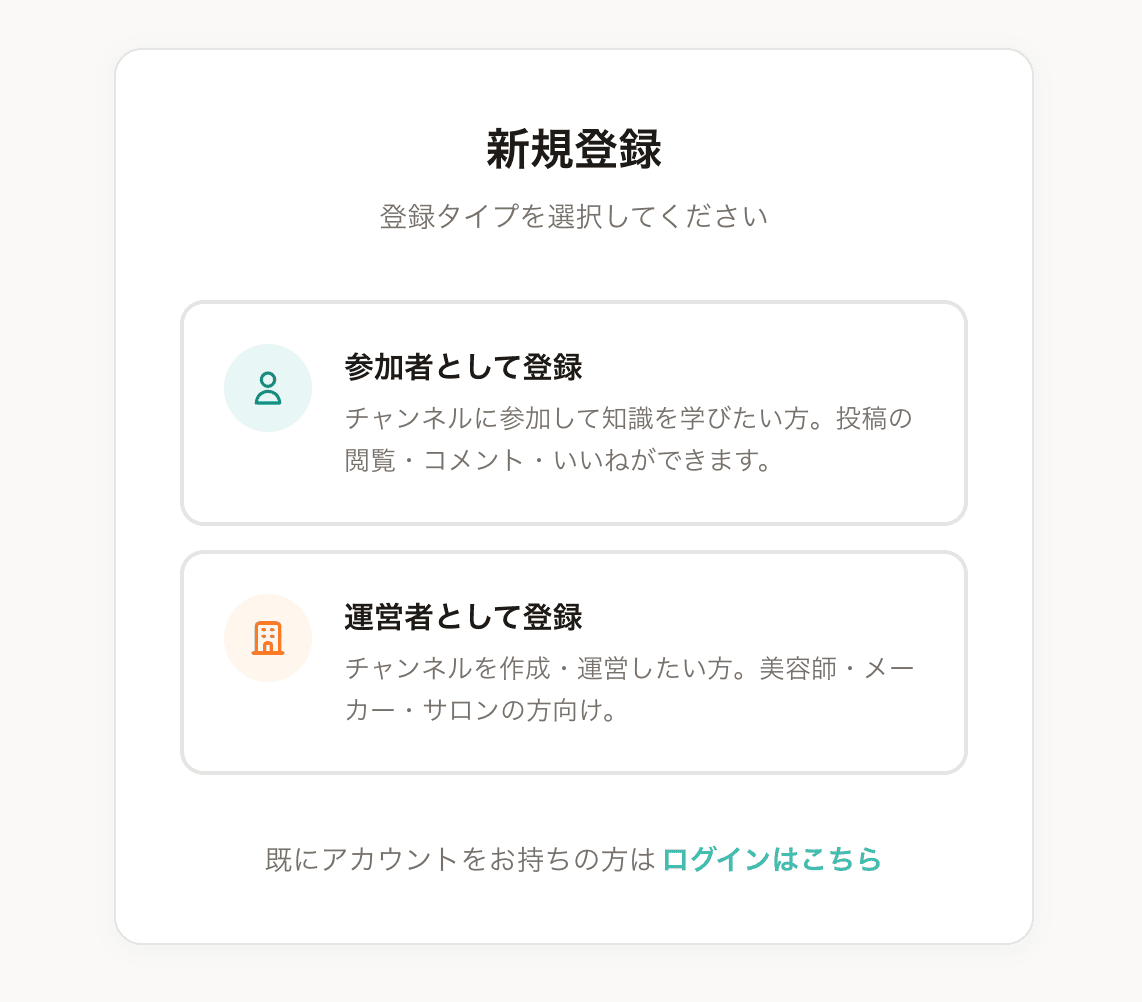
アカウント種類の選択(運営者を選択) - 2
メールアドレスを入力して 6 桁の認証コード(OTP)を受信、入力します。OTP 認証の流れは参加者登録と同じです。
- 3
運営者タイプから「individual(個人美容師)」を選択し「次へ」をクリックします。
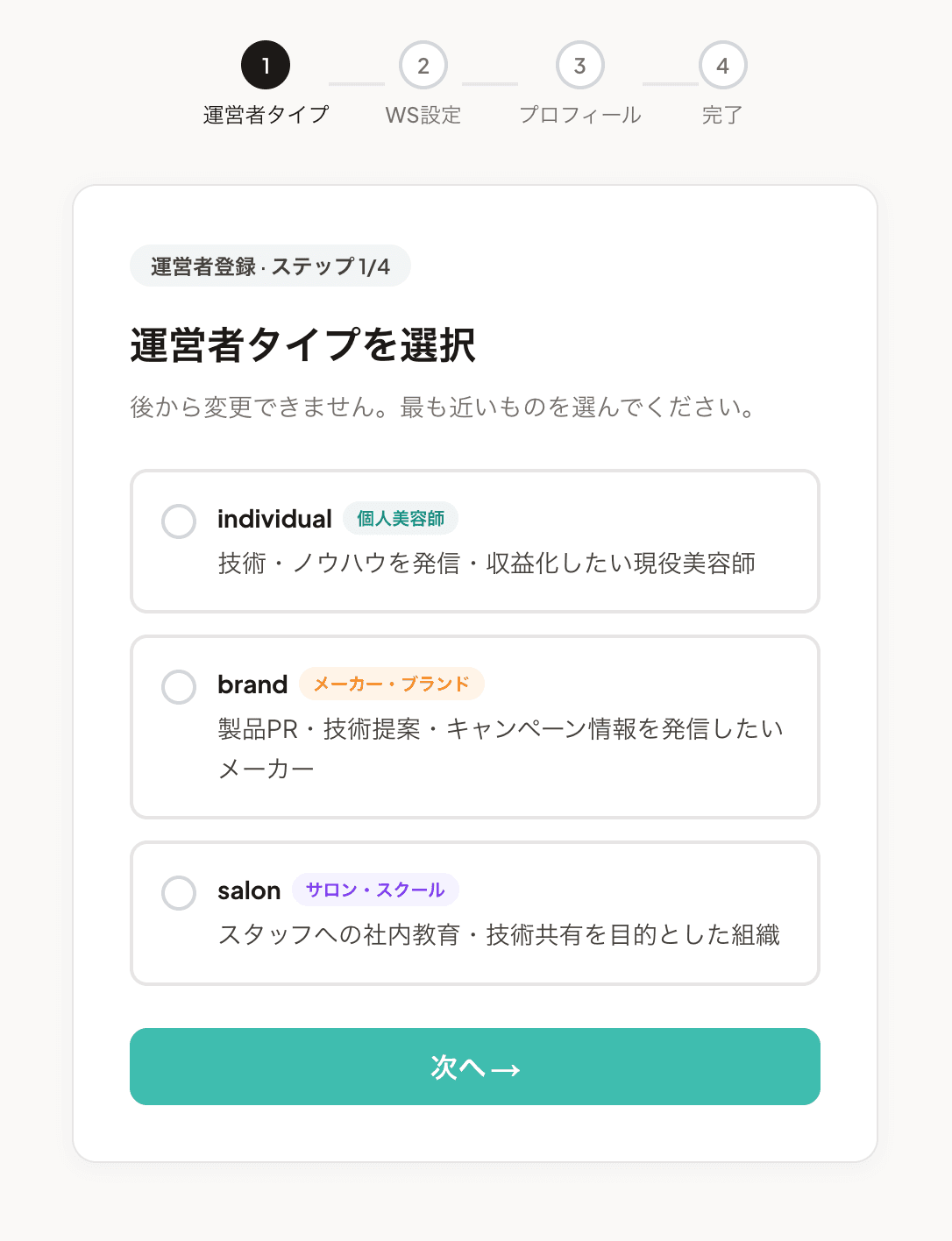
運営者タイプの選択(3種類) - 4
プロフィールとワークスペース名を 1 画面で入力します(individual は情報入力が統合されており、brand/salon よりステップ数が 1 つ少なくなっています)。
- ニックネーム — 運営者としての表示名(最大 20 文字)
- 本名 — 非公開(運営チーム向け)
- 勤務地 / 勤務サロン名 / 役職 / 雇用形態 — 参加者と同じ項目
- ワークスペース名 — チャンネルのグループ名。屋号や個人ブランド名を入れます(例:
Ayaka's Color Lab)
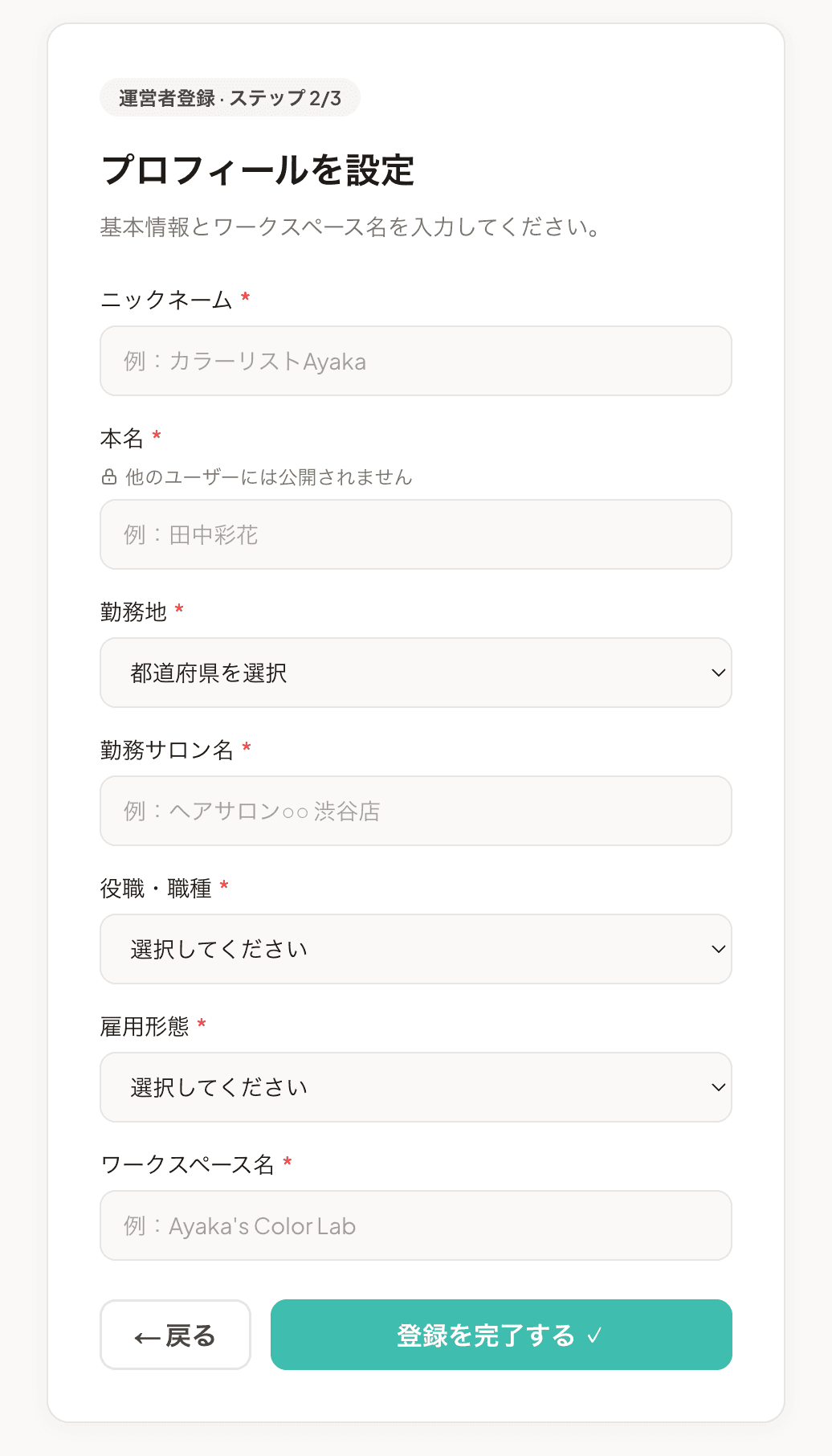
individual のプロフィール入力フォーム - 5
「登録を完了する」をクリックすると完了画面が表示され、自動的に管理ダッシュボード(
/manage)に遷移するボタンが現れます。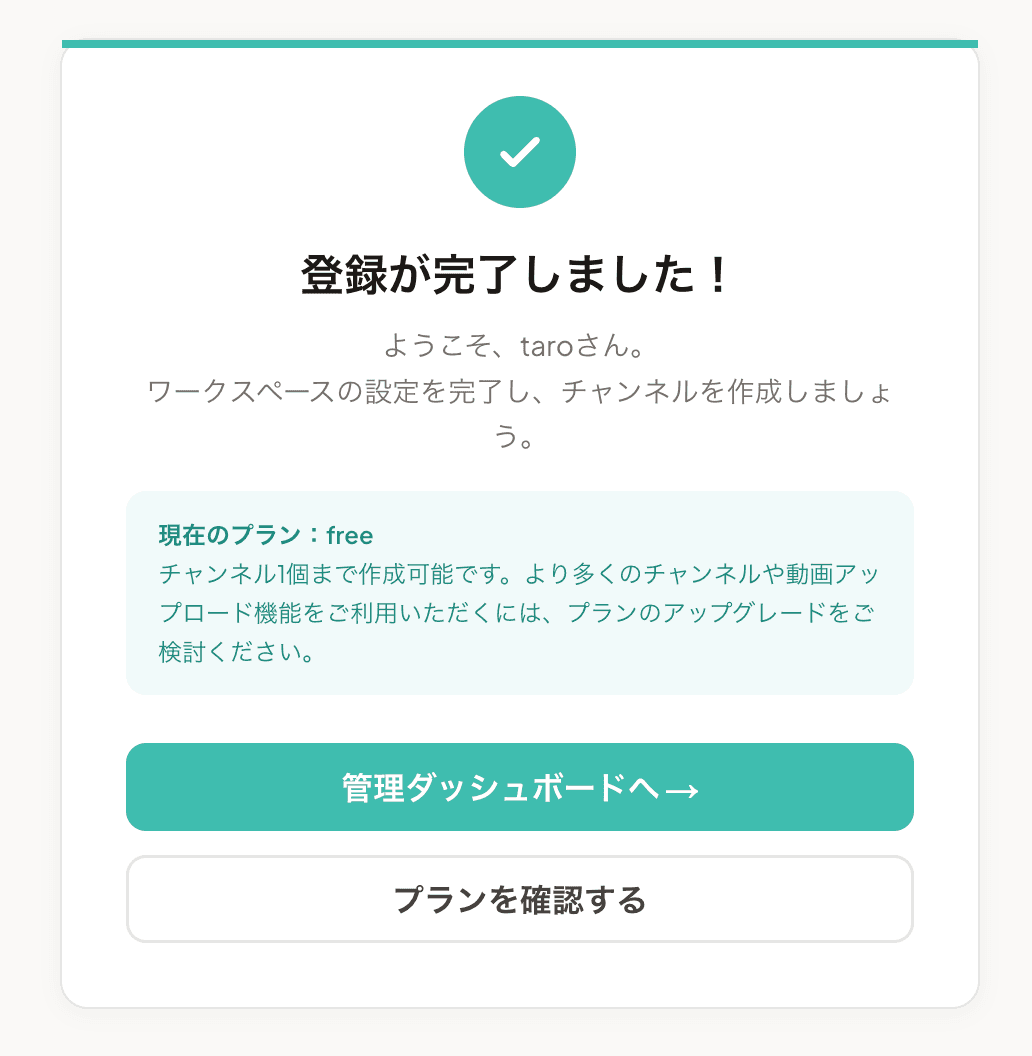
登録完了画面(Free プラン開始)
登録直後は Free プランで、チャンネル 1 つまで作成可能です。有料プランへの切り替えは「プランを選ぶ」と「プランのアップグレード・解約・支払い」を参照してください。
登録の手順(brand / salon の場合)
メーカー・ブランド、サロン・スクールは法人情報の入力と運営チームによる審査が必要です。
- 1
OTP 認証までは individual と同じです。運営者タイプで「brand」または「salon」を選択します。
- 2
ワークスペース情報を入力します。
- ワークスペース名 — サービス内の表示名
- 法人名または屋号
- 担当者名(本名) — 非公開
- 電話番号 — 非公開(審査連絡用)
- 所在地(都道府県)
- ロゴ画像(任意) — JPEG / PNG / WebP、10MB 以下
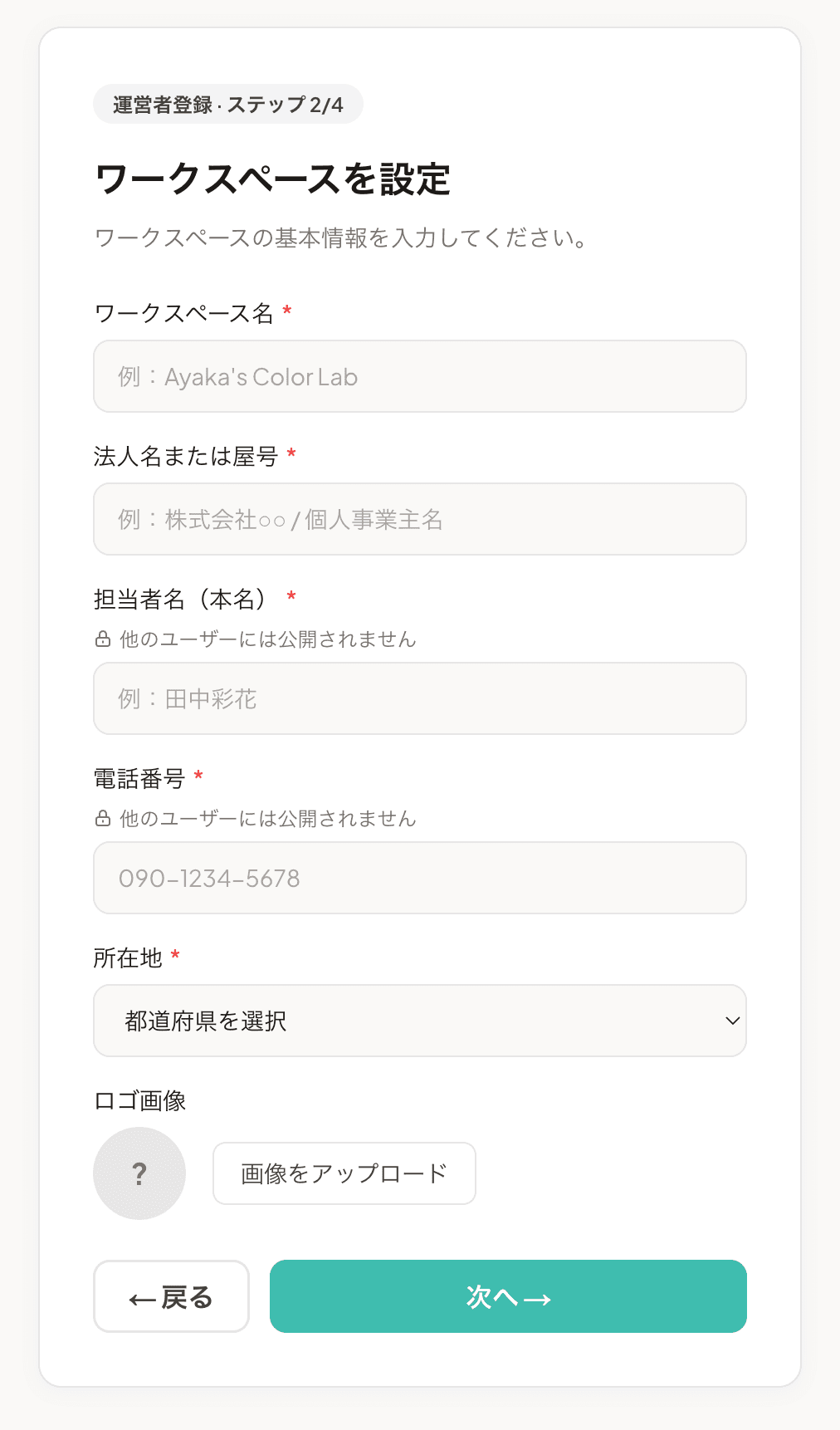
brand / salon のワークスペース情報入力 - 3
運営者プロフィール(ニックネーム・自己紹介・アバター)を入力します。自己紹介とアバターは任意です。
- 4
「登録を完了する」をクリックすると「承認待ち」の画面が表示されます。この時点ではまだ管理画面にアクセスできず、参加者向けのダッシュボードのみ利用可能です。
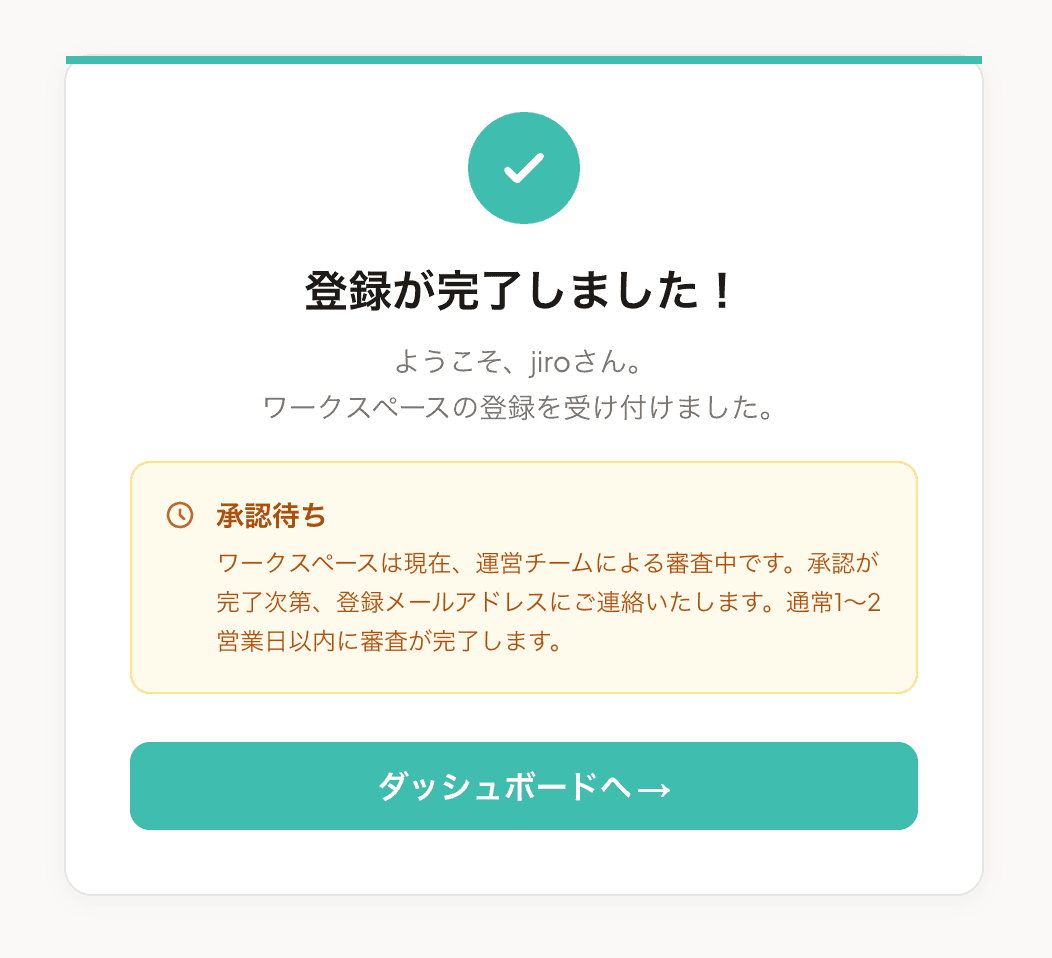
承認待ち画面(brand / salon のみ表示) - 5
運営チームが 1〜2 営業日以内に審査を行い、承認完了後に登録メールアドレス宛にご連絡します。承認後は
/manageにアクセスできるようになります。
審査に落ちる主な理由は「法人情報の不明確さ」「連絡先の不備」などです。不明点があれば お問い合わせ からご連絡ください。
登録後の流れ
| タイプ | 次のステップ |
|---|---|
| individual | プランを選ぶ → チャンネルを作成する |
| brand(承認後) | Granted プラン の相談 or ブランドチャンネルを立ち上げる |
| salon(承認後) | サロンプランを契約 → スタッフを招待 |
よくある質問
参加者として既に登録済みですが、運営者になれますか?
はい。サイドバーの「設定」→「アカウント」タブから、運営者アカウントに切り替えできます。Free / Creator / Creator Pro のプランを選択し、プロフィール・ワークスペース名を入力して切り替えます。ただし、現時点で参加者から切り替えられるのは individual のみです(brand / salon への切り替えは未対応)。
運営者タイプを後から変更できますか?
できません。タイプは登録時に確定します。どうしてもタイプを変える必要がある場合は お問い合わせ からご連絡ください。
ワークスペース名は後から変更できますか?
はい。管理画面の「ワークスペース設定」から、名称・ロゴ・カバー画像などを変更できます。一方、運営者タイプ(individual / brand / salon)は変更できません。
individual と brand はどちらを選べばいいですか?
自分自身の技術・知識を発信したい現役美容師は individual を選んでください。会社として製品を PR したい・スタッフ全員で運用したい場合は brand です。brand は複数人で運営することを前提とした機能(運営メンバー招待など)が利用できます。