
ワークスペースのプラン(Free / Creator / Creator Pro / Salon S / Salon M)は、管理画面からいつでもアップグレード・解約できます。このページでは Stripe Billing Portal を使った支払い管理まで含めて解説します。
プラン・お支払いページを開く
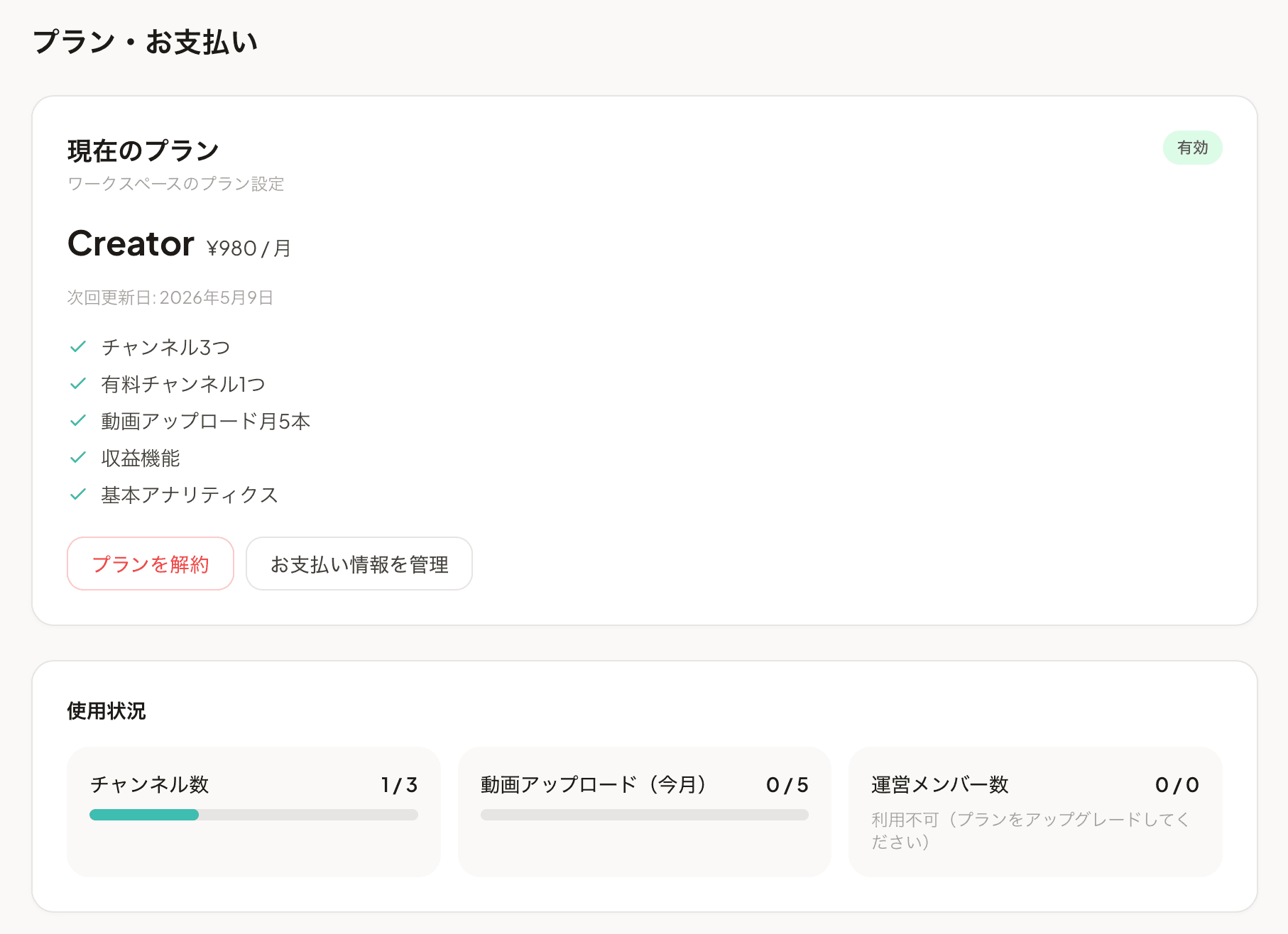
管理画面サイドバーの「プラン・お支払い」(/manage/workspace/billing)を開きます。ページ上部に現在のプラン情報、中央に使用状況、下部にアップグレード可能なプランが並びます。
使用状況の確認
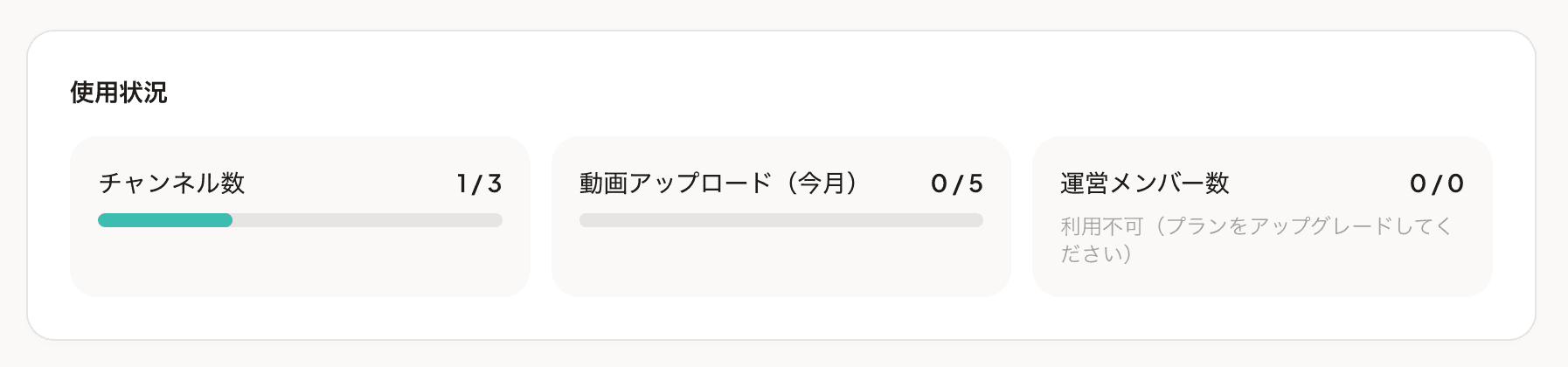
使用状況グリッドでは、以下のリソースの利用量が一目で確認できます。
- チャンネル数: 作成済み / 上限
- 投稿数: 公開済み / 上限(Free のみ)
- 動画アップロード: 今月の本数 / 月間上限
- 運営メンバー数: 招待済み / 上限
- WS シート数(salon のみ): 在籍数 / 上限
いずれもバーが赤くなっている項目は上限到達を示し、早めのアップグレードを促します。
プランをアップグレードする
- 1
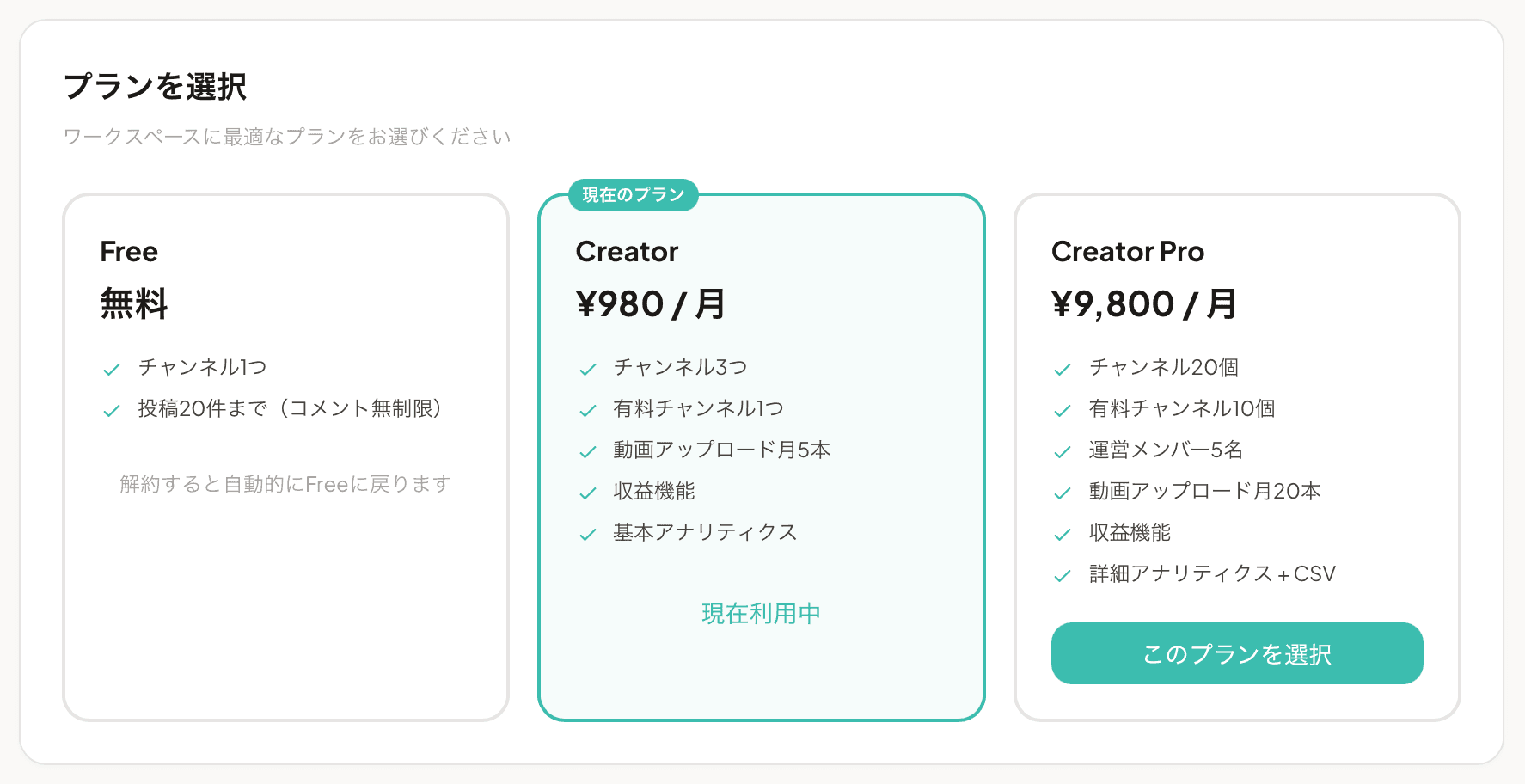
プラン一覧から、アップグレードしたいプランカードの「このプランを選択」ボタンをクリックします。
プラン一覧とアップグレードボタン - 2
Stripe Hosted Checkout に遷移します。クレジットカード情報を入力します(Visa / Mastercard / JCB / Amex / Diners 対応)。
- 3
決済完了後、
/manage/workspace/billing?success=true&plan=Creatorのようなパラメータ付きで管理画面に戻り、アップグレード完了トーストが表示されます。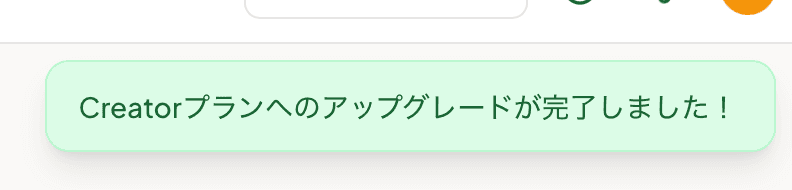
アップグレード完了トースト - 4
ページリロード後、新しいプランのリソース上限(チャンネル数・動画枠など)が即時反映されます。
月の途中でアップグレードした場合の請求
Stripe が差額を日割り計算して即時請求します。たとえば月初に Creator(¥980)で契約していて、月の半ばに Creator Pro(¥9,800)にアップグレードすると、差額 ¥8,820 × 残り日数分が即時請求され、翌月以降は Creator Pro の月額料金が請求されます。
プランを解約する
- 1
「プランを解約」ボタンをクリックすると、確認モーダルが開きます。
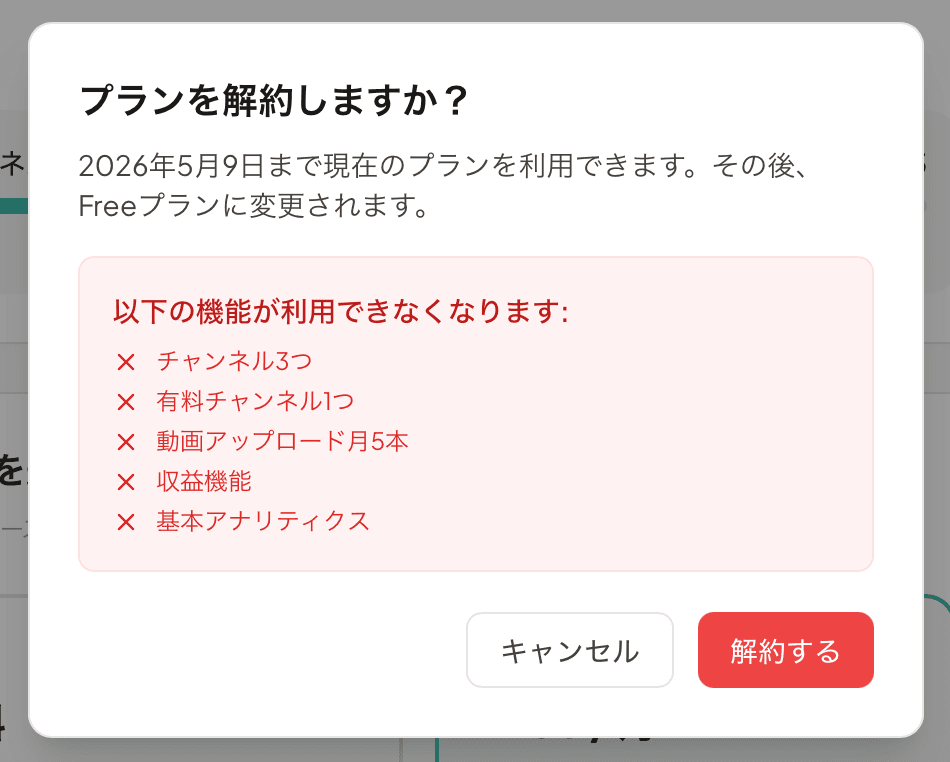
解約確認モーダル - 2
「解約する」をクリックすると、次回更新日に自動解約される状態(
cancel_at_period_end = true)になり、現在のプランは期間末まで継続して使えます。 - 3
解約予約状態では、ページ上部に「解約予定: YYYY年M月D日」の警告と「解約を取り消す」ボタンが表示されます。
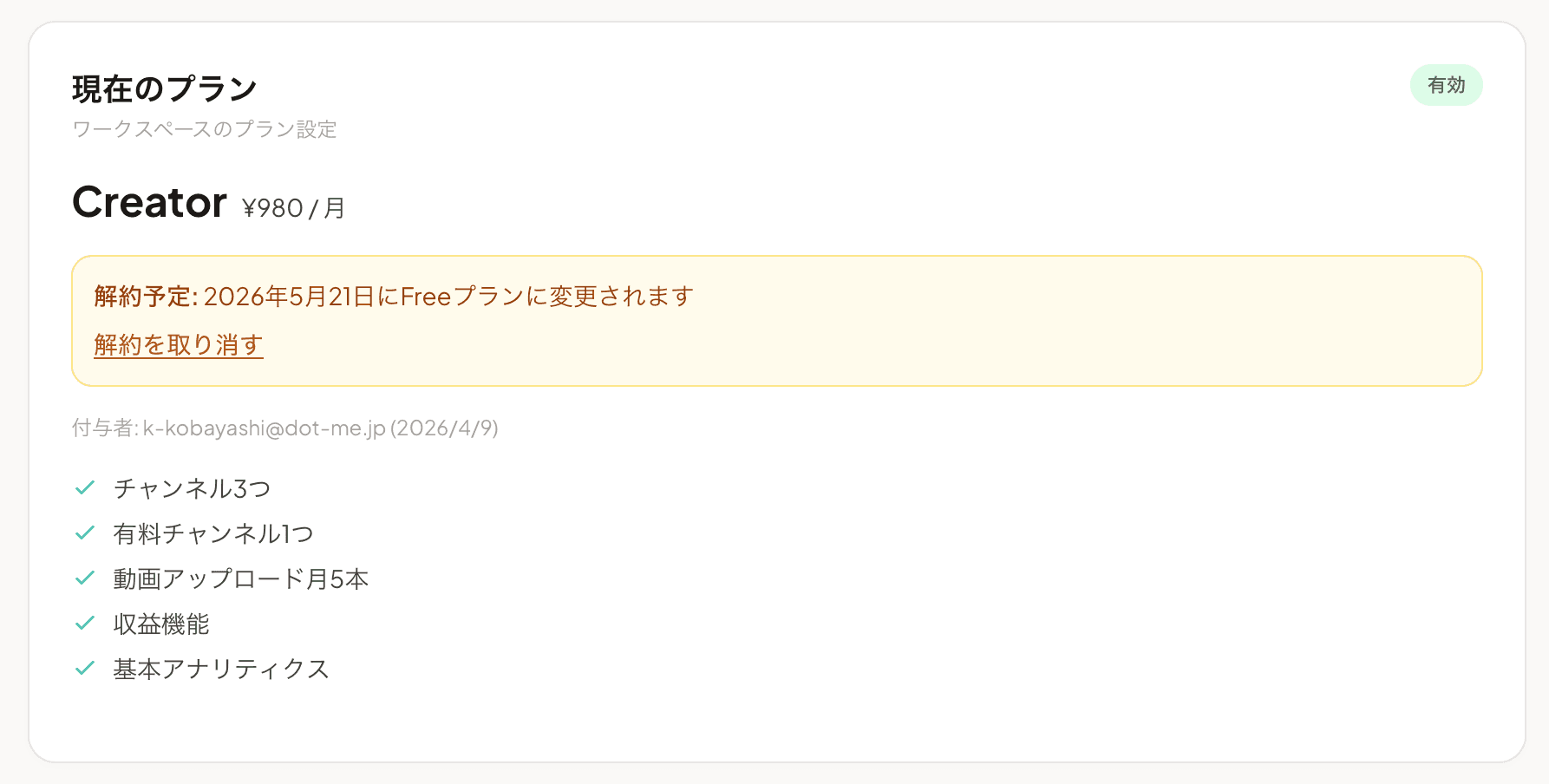
解約予約状態 - 4
期間末に自動的にFree プランにダウングレードされます。一切の課金は行われません。
解約予約の取り消し
解約予約をしてから、気が変わった場合は「解約を取り消す」ボタンで即時に取り消せます。次回更新日から通常の月額課金が続きます。
日割り返金はありません。たとえば月初に解約手続きを行っても、その月の料金は返金されません。解約タイミングは月末近くがおすすめです。
ダウングレード後の挙動
現在 Creator Pro で 10 個のチャンネルを使っている場合、Creator(上限 3 個)にダウングレードすると:
- 既存のチャンネル 10 個はそのまま(削除されない)
- 新規作成は Creator の上限(3 個)までに制限される
- 動画アップロード月間枠は Creator 相当(月 5 本)に縮小
- 運営メンバー 5 名 → 0 名(招待済みメンバーは即座にアクセスできなくなるわけではないが、次回以降は新規招待不可)
ダウングレードしても既存データは失われませんが、元のプラン機能が制限されるため計画的にご検討ください。
Stripe Billing Portal
クレジットカードの変更、支払い方法の追加、過去の請求書のダウンロードは Stripe Billing Portal から行います。
- 1
プラン・お支払いページの「請求情報を管理」リンクをクリックすると、Stripe Billing Portal に遷移します。
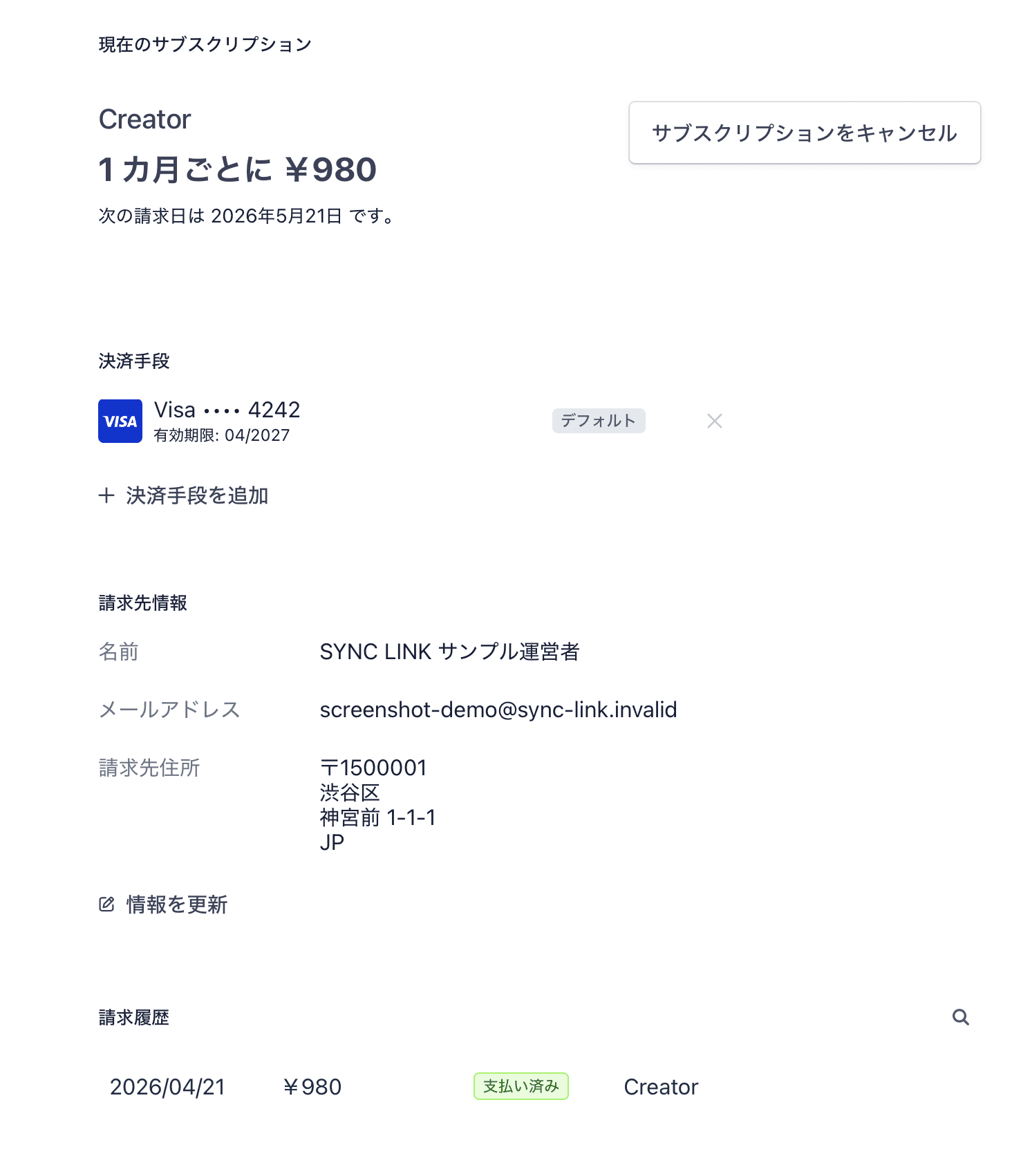
Stripe Billing Portal - 2
Portal 内でカード情報の変更、請求先住所の変更、請求書 PDF のダウンロードが可能です。
- 3
変更した内容は即座に SYNC LINK 側にも反映されます(Webhook 経由)。
支払い失敗時の対応
クレジットカードの有効期限切れ・残高不足などで自動更新が失敗すると:
- Stripe が複数回再試行します(通常 3〜4 回、数日間隔)
- 継続的に失敗すると、オーナーにアプリ内通知 + メールが送信されます
- ワークスペースのステータスが **past_due(支払い遅延)**に変わります
- 期限内に解消されない場合、プランは自動的に Free にダウングレードされます
対応方法:
- メール内のリンクから Stripe Billing Portal を開き、支払い方法を更新する
- 更新が完了すると自動的にステータスが active に戻ります
特別プラン(Granted / Enterprise)
- Granted: お問い合わせ で「パートナー申請」を選んでご相談ください。ベータ協力・インフルエンサー・メーカーなどに付与されます
- Enterprise: サロン向けカスタム契約。お問い合わせ でスタッフ数・要望をお伝えください
よくある質問
解約したいが、Creator Pro の契約期間末まで使いたい
「プランを解約」ボタンは、まさにこの動作です。ボタンを押した時点で課金は止まり、期間末までは Creator Pro を使い続けられます。その後 Free に自動ダウングレードされます。
クレジットカードを変更したい
Stripe Billing Portal(「請求情報を管理」リンク)から変更できます。SYNC LINK 側では直接カード情報を保持しないため、変更は Stripe 側で完結します。
請求書(インボイス)をダウンロードしたい
Stripe Billing Portal の「過去の請求書」セクションから、月別の請求書 PDF をダウンロードできます。法人経費処理にご利用ください。
支払いに失敗した場合、すぐに機能が停止しますか?
いいえ、即時停止はしません。Stripe が複数回再試行するため、通常 1 週間ほどの猶予があります。メール通知が届いたら早めにカード情報を更新してください。
プラン変更の履歴はどこで見られますか?
現在 UI 上での履歴表示はありません。お問い合わせ からご連絡いただければ、運営チーム側で確認可能です。
複数のワークスペースを持っています。料金は別々に支払う必要がありますか?
はい。各ワークスペースが独立して Stripe Customer を持ち、別々に課金されます。1 つの Stripe Customer で複数ワークスペースを管理する機能はありません。