
チャンネル作成後も、チャンネル名・説明・カバー画像・テーマカラー・価格設定・タグなどは自由に変更できます。このページでは、管理画面のチャンネル設定で行える操作をタブ別に解説します。
チャンネル設定の変更には「チャンネル情報の編集」権限が必要です。オーナーは全権限を持っていますが、運営メンバーには権限が付与されていない場合があります。権限の詳細は「運営メンバーの招待と権限設定」を参照してください。
設定画面を開く
管理画面の 運営中のチャンネル(/manage/channels)→ 対象チャンネルの「設定」ボタンから、または左サイドバーのチャンネル一覧から「設定」アイコンをクリックします。
画面上部のセグメントコントロールで、チャンネル設定 / 参加者の管理 / 投稿管理 を切り替えできます。

設定画面には 4 つのタブがあります(権限なしの場合は「危険な操作」タブは非表示)。
- 基本情報 — 名前・説明・テーマカラー・カバー画像・カテゴリ
- 公開・価格設定 — 公開設定・有料プランの月額料金・年間プラン有効化
- タグ管理 — 投稿に付けるタグの追加・削除
- 危険な操作 — チャンネル削除
タブ 1: 基本情報
- 1
チャンネル名(最大 50 文字)を変更できます。変更後、参加者側にも即座に反映されます。
- 2
説明(最大 300 文字)を変更できます。チャンネル詳細ページのヒーロー部に表示されます。
- 3
カテゴリを選び直せます(カラー / カット / パーマ / ストレート / トリートメント / アレンジ / メイク / 技術トータル / 知識トータル / 経営 / その他)。
- 4
テーマカラーを 16 色プリセットから変更できます。変更すると、チャンネル内の主要 UI(ヒーロー背景、タブアンダーライン、参加ボタン、フローティング投稿ボタンなど)の色が切り替わります。
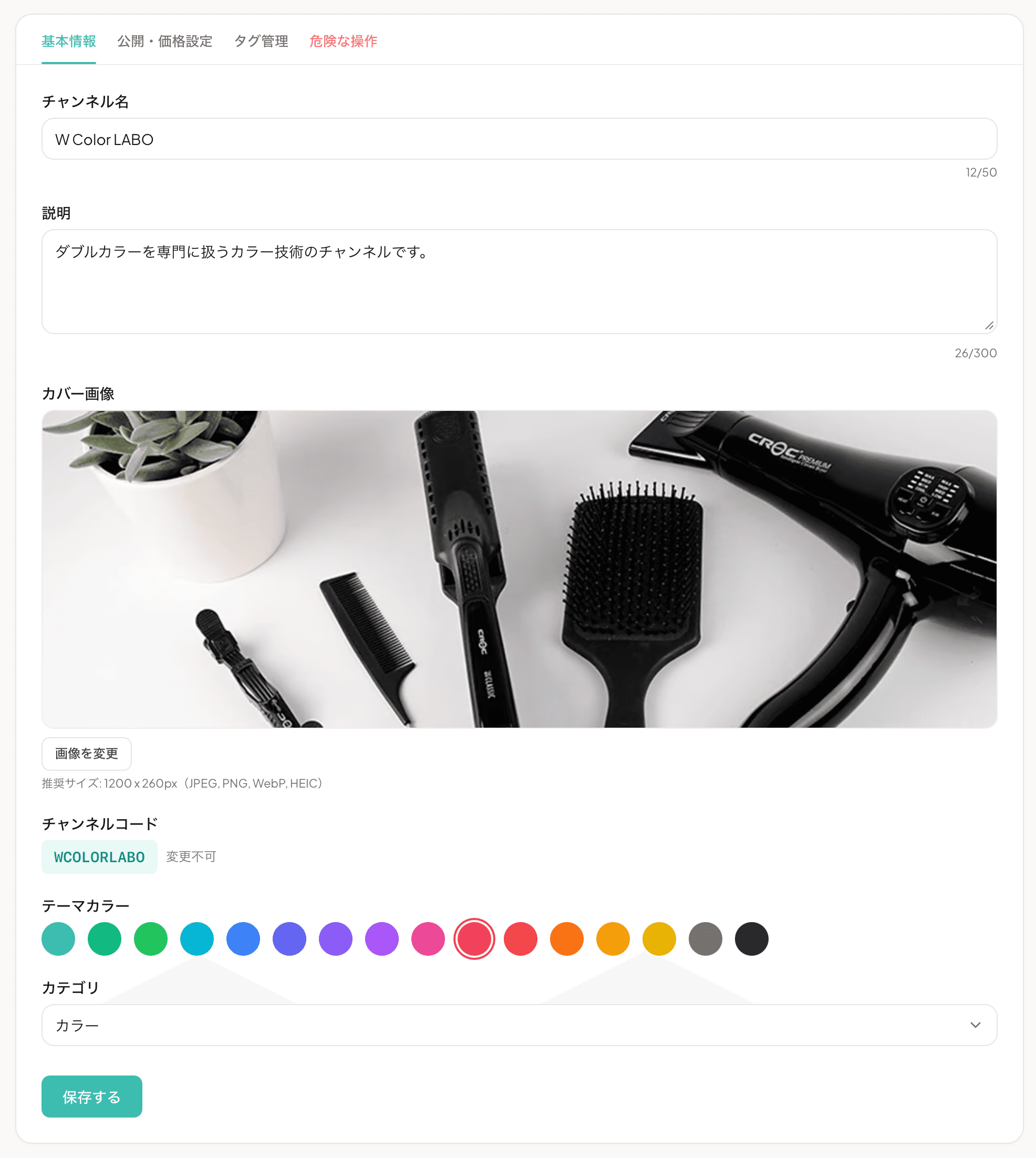
基本情報タブ - 5
カバー画像を新しく設定・変更できます。推奨サイズ 1200×260px、最大 10MB。対応形式 JPEG / PNG / WebP / HEIC / GIF。画像は Cloudflare Images 経由で CDN 配信されます。
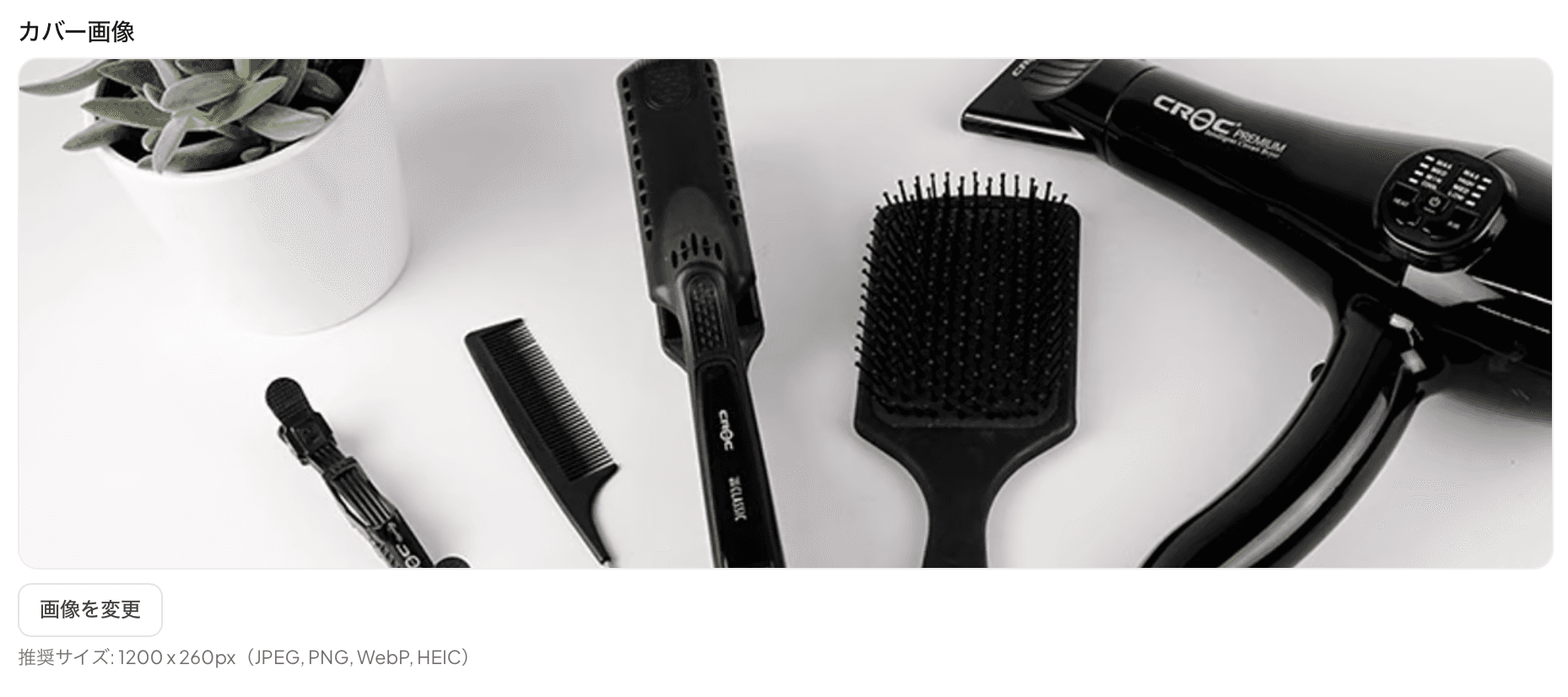
カバー画像のアップロード - 6
「保存する」をクリックして変更を確定します。
チャンネルコードは作成後に変更できません。コードを変えたい場合は新規チャンネルを作り直す必要があります。
タブ 2: 公開・価格設定
このタブでは、有料チャンネルの月額料金と年間プランの有効化を設定できます。
無料チャンネル(free_public)
現在「無料・公開」のチャンネルは、公開設定の変更はサポートされていません(有料化できません)。有料チャンネルを開設したい場合は、新規に有料チャンネルとして作成してください。
有料チャンネル(paid_closed)
- 1
月額料金 — ¥550 以上で設定できます。変更すると新規購読者から新料金が適用されます(既存購読者は次回更新まで旧料金のまま)。
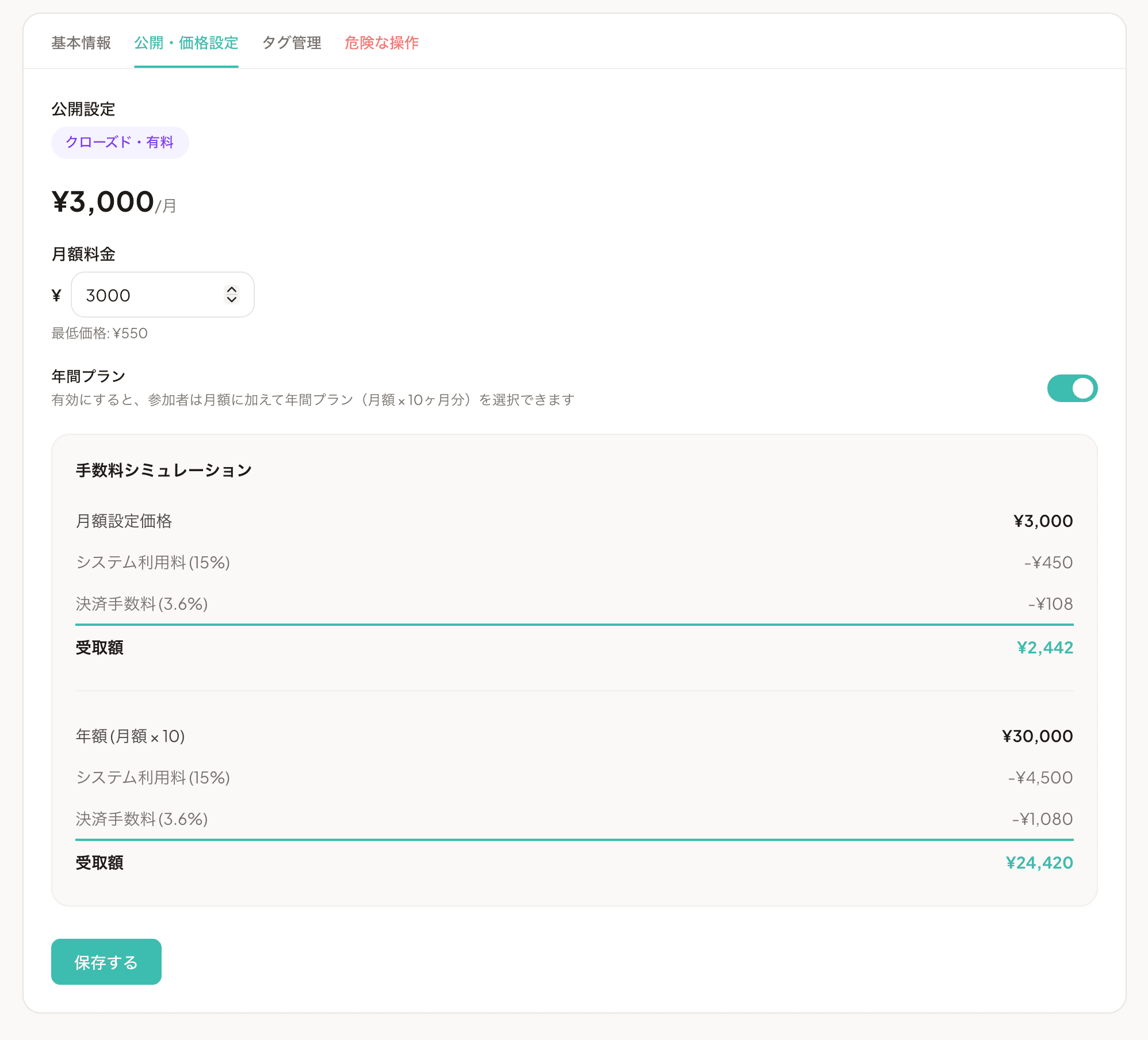
価格設定タブ - 2
年間プランのトグルを ON にすると、参加者が購読時に月額 / 年額を選べるようになります。年額は「月額 × 10ヶ月分」で自動計算されるため、2 ヶ月分お得な価格設定になります。
- 3
入力欄の下に手数料シミュレーション(システム利用料 15% + Stripe 手数料 3.6% 差引後のオペレーター取り分)が表示されます。
- 4
「保存する」をクリックして変更を確定します。
salon プランのチャンネルは有料化できません。サロンプランは全チャンネルが WS シート在籍メンバー限定の扱いになるためです。
タブ 3: タグ管理
タグは投稿を分類・検索するためのラベルです。運営者がチャンネル単位で事前に作成しておき、投稿作成時に参加者・運営者がその中から選択します。
タグの作成・削除は運営者のみが可能です(参加者は作成できません)。投稿作成画面では、事前に作成されたタグの中から選択するだけの仕組みです。
- 1
新しいタグを追加欄にタグ名を入力し(最大 50 文字)、「追加」をクリックまたは Enter キーで追加します。
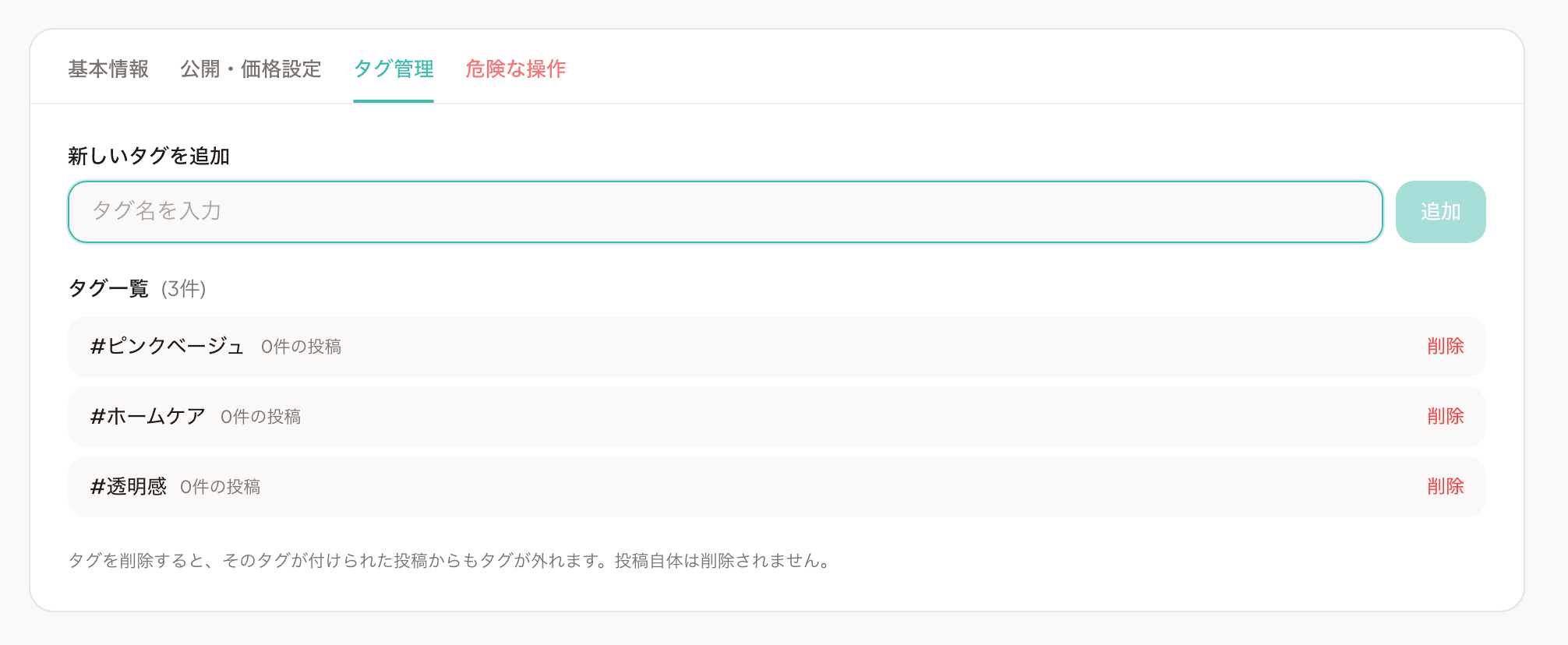
タグ管理タブ - 2
追加したタグはタグ一覧に表示され、各タグの横に「◯件の投稿」が表示されます。
- 3
不要なタグは右端の「削除」リンクから削除できます。削除すると、そのタグが付けられた投稿からもタグが外れます(投稿自体は削除されません)。
タグは 1 投稿あたり最大 20 個付けられます。参加者・運営者はチャンネル詳細ページでタグチップをクリックして投稿を絞り込めます。
タブ 4: 危険な操作(オーナー / 編集権限のみ)
チャンネル削除がこのタブにあります。削除すると以下のすべてが復元不可能に失われます。
- 投稿と本文・画像・動画・PDF
- コメント
- チャンネルメンバー
- タグ
- サブスクリプション(有料チャンネルの場合、購読は自動解約)
削除は取り消せません。実行前にバックアップ(CSV エクスポートなど)や代替手段を検討してください。有料チャンネルを削除すると、購読者全員のサブスクリプションが解約されます。
削除するには、確認モーダルにチャンネルコードを入力する必要があります。誤操作防止のためです。
よくある質問
テーマカラーを変更したら、過去の投稿のバーも変わりますか?
はい。投稿詳細ページの見出し(H2)のテーマカラーバーは、現在のチャンネルのテーマカラーで表示されます。テーマカラーを変えると過去の投稿も新しい色で表示されます。
カバー画像を削除したい(初期状態に戻したい)
現時点ではカバー画像単独の削除 UI は未提供です。新しい画像をアップロードして上書きする形になります。テーマカラーのグラデーションに戻したい場合は お問い合わせ からご連絡ください。
有料チャンネルの料金を値上げしました。既存購読者への影響は?
既存購読者は次回更新まで旧料金が適用され、次回更新時から新料金になります。新規購読者は即座に新料金で購読されます。値下げの場合も同様の挙動です。
タグが多くなりすぎました。一括削除できますか?
現在は 1 件ずつの削除のみです。大量のタグを整理する場合は、よく使うものだけを残して他を削除していく運用を推奨します。
チャンネル削除後、同じコードで再作成できますか?
はい、削除後はコードが開放されます。ただし、削除から再作成までの間に他の運営者が同じコードを取得してしまう可能性があるため、注意が必要です。
「チャンネル情報の編集」権限が無く、設定画面の操作ができない
画面上部に黄色の警告バナーが表示されます。オーナーに依頼して、運営メンバー管理ページから channel_edit 権限を付与してもらってください。