
スタッフを WS(ワークスペース)シートに招待すると、指定したチャンネルへのアクセスが自動で付与されます。このページでは、招待の手順・一括招待のコツ・招待管理について解説します。
招待には残りシート数が必要です。プラン上限に達している場合は、既存スタッフの解除またはプランアップグレードが必要になります。
メンバーの 3 層構造
SYNC LINK にはメンバーを表す 3 つの概念があります。サロンプランで主に扱うのは ② WS シートです。
サロンプランでは ① 運営メンバー機能は提供されません(オーナーのみが管理操作を行う設計)。招待されたスタッフは ② WS シートとして登録され、アクセス権を持つチャンネルに ③ 参加者として自動追加される仕組みです。
シート管理画面の構成
**管理画面サイドバー →「メンバー管理」**からシート管理画面を開きます。サロンプランの場合、専用の サロン向け UI が表示されます。
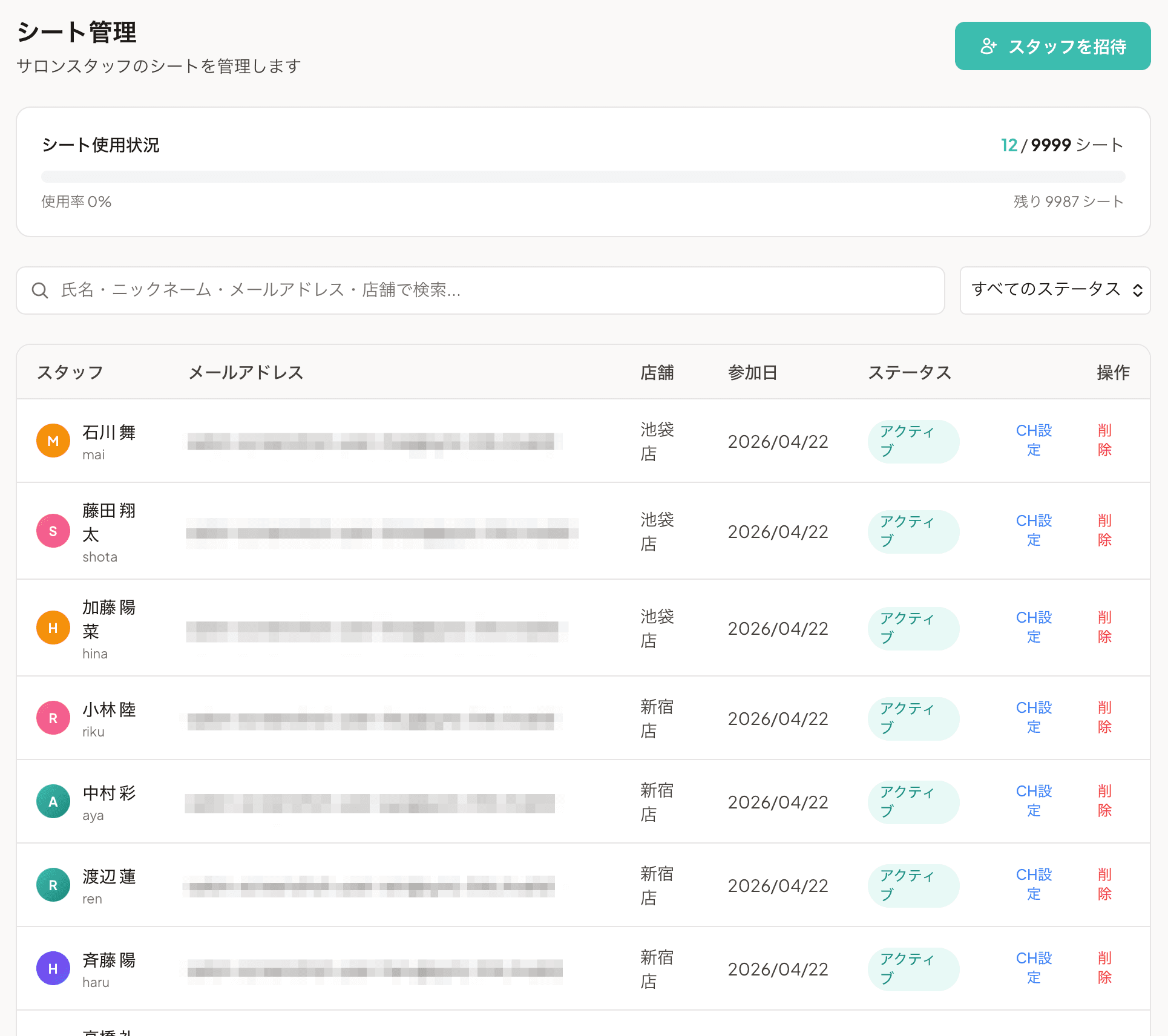
画面上部には以下の要素が表示されます:
- シート使用状況バー — 現在のシート使用数 / 上限
- 上限警告 — シート残り 0〜3 の場合にアラート表示
- 招待ボタン — クリックで招待パネルを開く
- 検索バー — 氏名・ニックネーム・メール・店舗名で検索
1 人ずつ招待する
- 1
「招待する」ボタンをクリックすると招待パネルが開きます。
- 2
メールアドレスを入力して Enter(またはカンマキー)を押すと、入力欄にチップとして追加されます。
- 3
(任意)店舗ラベルを設定します。既存の店舗タグから選択するか、新しい店舗名を入力します。
- 4
(任意)アクセス可能なチャンネルを選択します。未選択の場合、全チャンネルにアクセス可能になります。
- 5
「〇件の招待を送信」をクリックすると、Resend 経由で招待メールが送信されます。
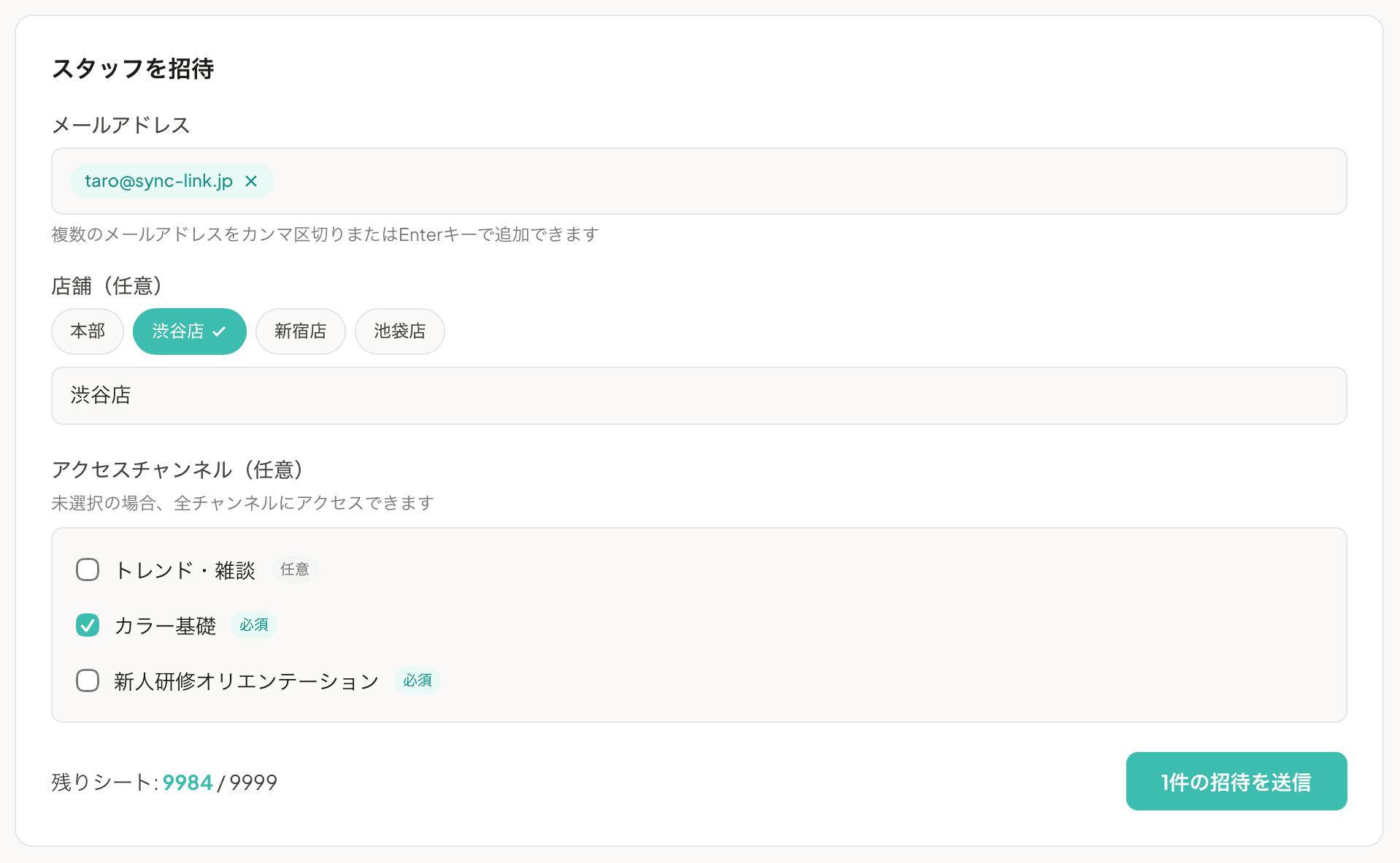
招待パネル(メールアドレス + 店舗 + CH 選択)
一括招待(複数人を同時に)
スタッフを最大数十名単位で一度に招待できます。
手順
- 招待パネルのメールアドレス入力欄に、カンマ区切り / 改行区切りで複数アドレスをペーストします
- 自動的にそれぞれのアドレスがチップとして追加されます
- 店舗 / アクセスチャンネル設定は全員に共通で適用されます
- 送信ボタンで一括招待
ペースト時に改行・タブ・セミコロン・スペースがあっても自動で分割します。Excel の列をそのままコピー&ペーストできます。
一括招待のコツ
- 店舗別に分けて招待する(渋谷店 → 新宿店 → 池袋店)と、店舗ラベルが一括で正しく付与されます
- 新人アシスタント / ベテランスタイリストなど、アクセス可能なチャンネルが異なるグループは分けて招待します
- 招待メール送信後、スタッフが受信フォルダを確認するように事前案内しておくと受諾率が高まります
招待メールの内容
招待を送信すると、スタッフには以下のメールが届きます。
- 送信元:
SYNC LINK <noreply@sync-link.jp> - 件名: 「〇〇 様からのご招待が届いています」
- 内容:
- 招待主ワークスペース名
- 招待リンク(
/invite/[token]) - 有効期限(7 日間)
スタッフが招待リンクをクリックすると、プロフィール登録ページに遷移します。
スタッフ側の登録フロー
招待されたスタッフは以下の手順で登録します。
- 1
招待メールのリンクをクリック
- 2
プロフィール情報を入力(ニックネーム・本名・役職・雇用形態)。都道府県とサロン名はWS から自動継承されるため入力不要です。
- 3
「登録を完了する」をクリックするとダッシュボードに遷移。招待時に指定されたチャンネルが自動でサイドバーに表示されます。
スタッフ登録時の入力項目は、WS シート(スタッフ)と運営メンバー(operator)で若干異なります。詳細はCLAUDE.md の「招待登録の入力項目」テーブル をご参照ください。
招待の管理(再送信・取消)
招待中のリスト
招待パネルの下部に「招待中(N)」のセクションがあり、未受諾のすべての招待が一覧表示されます。
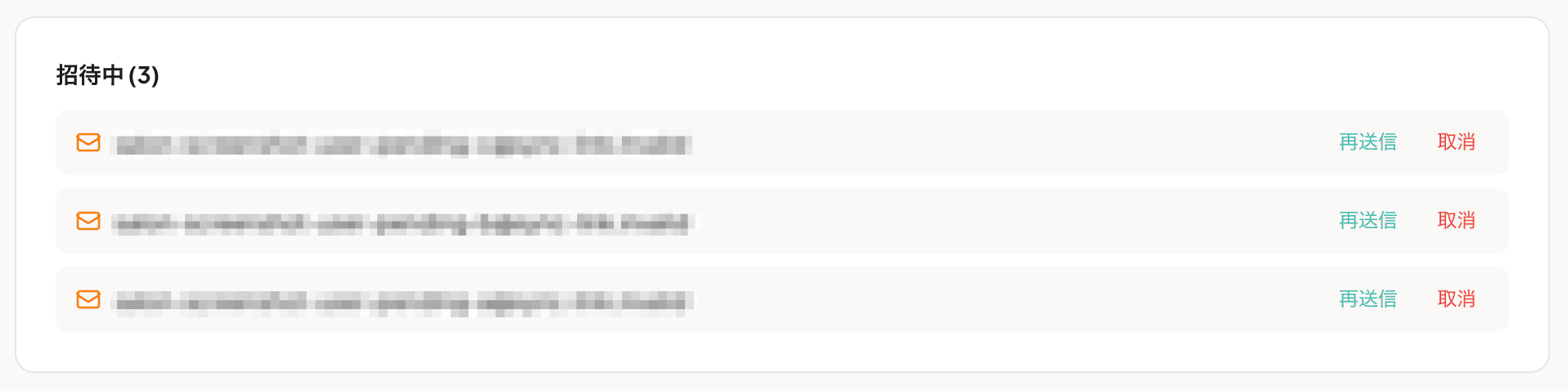
再送信
招待メールが迷惑メールフォルダに入ったり、誤って削除されたときに便利です。「再送信」 ボタンをクリックすると、同じリンクで新しい招待メールが送信されます(有効期限も再度 7 日間に更新)。
取消
誤って招待を送信したとき / 招待者を変更するときに使います。「取消」 ボタンで招待自体を無効化します。
既存スタッフの管理
スタッフ一覧
招待パネルの下に参加済みスタッフの一覧テーブルがあります。各行には:
- アバター + ニックネーム
- 氏名 / メールアドレス
- 店舗ラベル
- アクセス可能チャンネル数
- 参加日
- 操作ボタン(CH 設定 / シート解除)
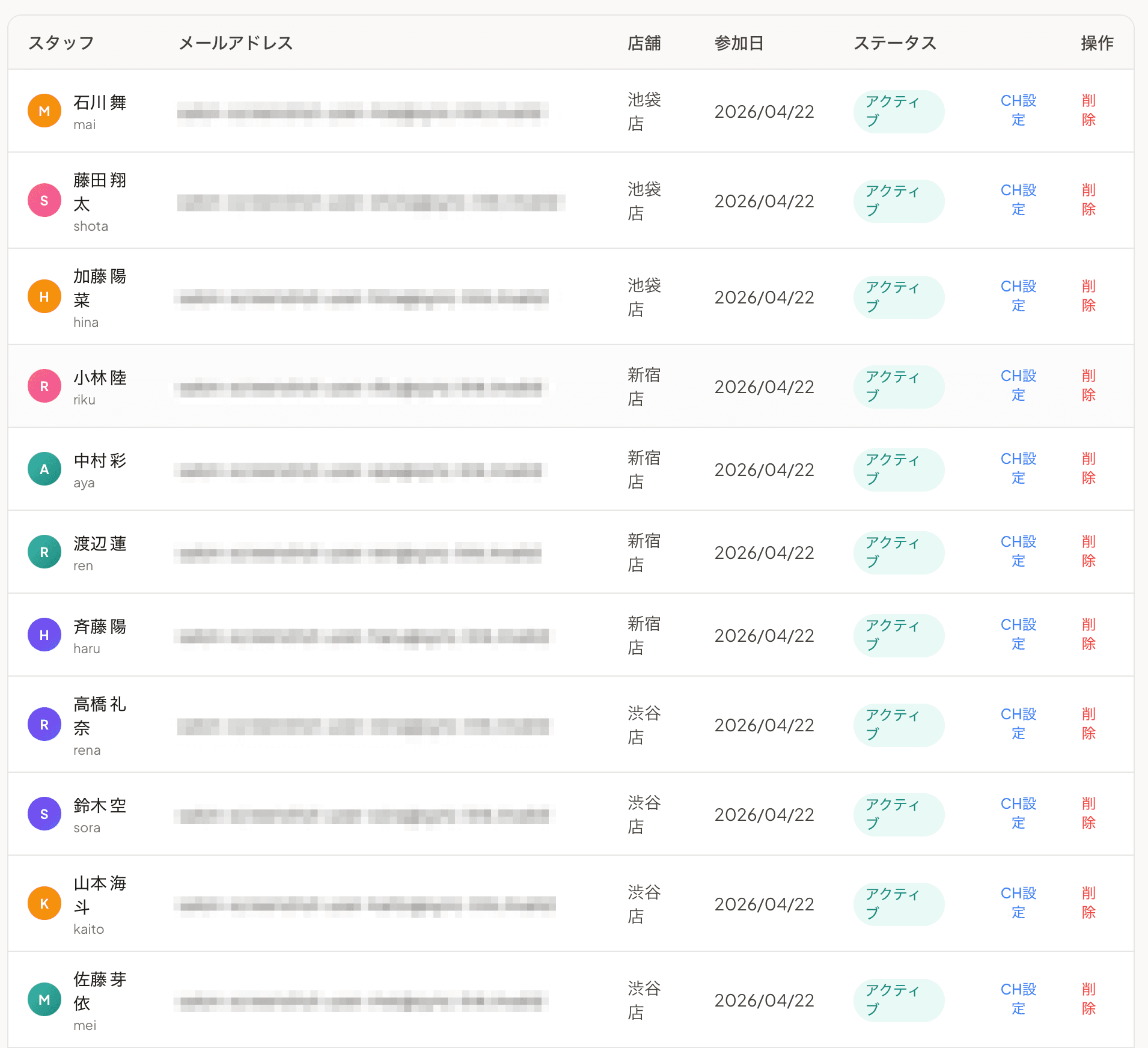
店舗ラベルの変更
スタッフの店舗が変わった場合は、テーブル上で編集できます(または該当スタッフの CH 設定モーダルで変更)。
シート解除
退職などでスタッフが離脱する際は「シート解除」で WS から除外します。
シート解除すると:
- 該当スタッフは全チャンネルから自動除外されます
- 投稿・コメント・閲覧履歴は保持されます(
usersテーブルのレコードは削除されません) - 再招待すれば再度シートに参加できますが、以前のチャンネル参加状態は失われます
シート解除は即時反映されるため、退職日当日に実施することを推奨します。
一括操作の制限
現時点では以下の一括操作は提供されていません(個別対応のみ)。
- 複数スタッフのアクセスチャンネル一括変更
- 複数スタッフの店舗ラベル一括変更
- 複数スタッフの一括シート解除
要望がある場合はお問い合わせからご連絡ください。
よくある質問
招待メールが届かないスタッフがいます
以下を確認してください。
- 迷惑メールフォルダに振り分けられていないか
- メールアドレスのタイプミスがないか(管理画面で確認)
- 受信側のメールサーバーが
noreply@sync-link.jpを拒否していないか(企業メールでブロックされることがある)
上記で解決しない場合は「再送信」で再度送信するか、スタッフに直接招待 URL を LINE 等で共有することも可能です(URL は招待中リストからコピーできます)。
招待後、スタッフが登録しなかったらシート数は消費しますか?
未受諾の招待はシート数を消費しません。招待受諾(プロフィール登録完了)時に初めて 1 シート消費されます。
招待の有効期限を延長したい
「再送信」を押すと有効期限が再度 7 日間にリセットされます。忘れずに確認してもらいたいスタッフには、7 日に 1 回再送信すると良いでしょう。
スタッフが招待を拒否したい場合は?
招待リンクを開かなければ、有効期限(7 日)後に自動失効します。明示的な拒否機能は提供されていません。