
チャンネルは SYNC LINK のコンテンツ単位です。1 つのワークスペース内に複数のチャンネルを作って、テーマ別に投稿を整理できます。このページでは新規チャンネル作成の手順を解説します。
作成可能なチャンネル数はプランで決まります。Free は 1 個、Creator は 3 個、Creator Pro は 20 個、サロン S は 5 個、サロン M は 10 個、Enterprise / Granted は無制限です。詳細は「プランを選ぶ」を参照してください。
作成画面を開く
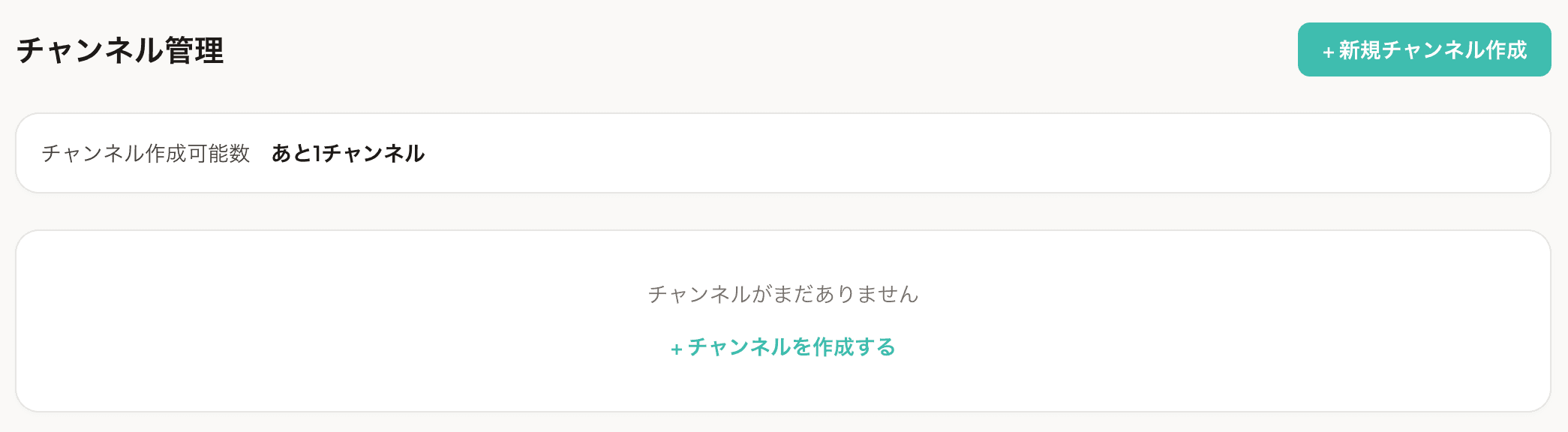
チャンネル作成画面は 3 箇所から開けます。
- 管理ダッシュボード(
/manage)の「+ チャンネルを作成する」 - 運営中のチャンネルページ(
/manage/channels)右上の「+ 新規チャンネル作成」 - サイドバーのワークスペース名の下に表示される「+」ボタン
いずれも同じ作成フォーム(/channels/create)に遷移します。
入力項目
- 1
チャンネル名(必須、最大 50 文字)
サービス内で表示される名前です。例:
カラー技術研究会、W Color LABO。文字数は右下のカウンタで確認できます(80% を超えるとオレンジ、上限でレッド)。 - 2
チャンネルコード(必須、最大 10 文字、英数字のみ、重複不可)
参加者が「チャンネルコード検索」で探すときのキーワードです。例:
KACOLOR、TARO。作成後は変更できませんので慎重に決めてください。コードはサービス全体で一意である必要があります(既存のコードと被るとエラー)。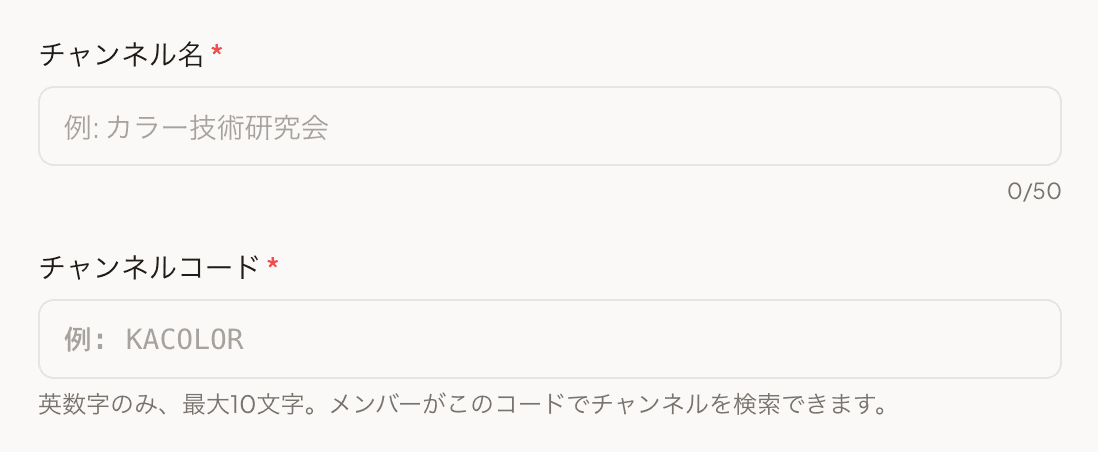
チャンネル名とコードの入力欄 - 3
説明(任意、最大 300 文字)
チャンネルの目的・想定する参加者像・どんな投稿が読めるかを書きます。チャンネル詳細ページのヒーロー部に表示され、参加を検討する人の判断材料になります。
- 4
カテゴリ(任意)
以下から 1 つ選びます:カラー / カット / パーマ / ストレート / トリートメント / アレンジ / メイク / 技術トータル / 知識トータル / 経営 / その他
カテゴリ別のチャンネル探索で表示されるため、未選択のままにせず適切なものを選んでください。
- 5
テーマカラー(16 色から選択、デフォルト ティール)
チャンネルヒーロー / タブアンダーライン / フィルターボタン / 参加ボタン / フローティング投稿ボタンなど、チャンネル内の主要 UI にこの色が反映されます。

テーマカラー選択(16色プリセット) - 6
カバー画像(任意、推奨サイズ 1200×260px、最大 10MB)
チャンネルヒーローの背景に使われます。未設定の場合はテーマカラーのグラデーションが背景になります。JPEG / PNG / WebP / HEIC / GIF に対応。
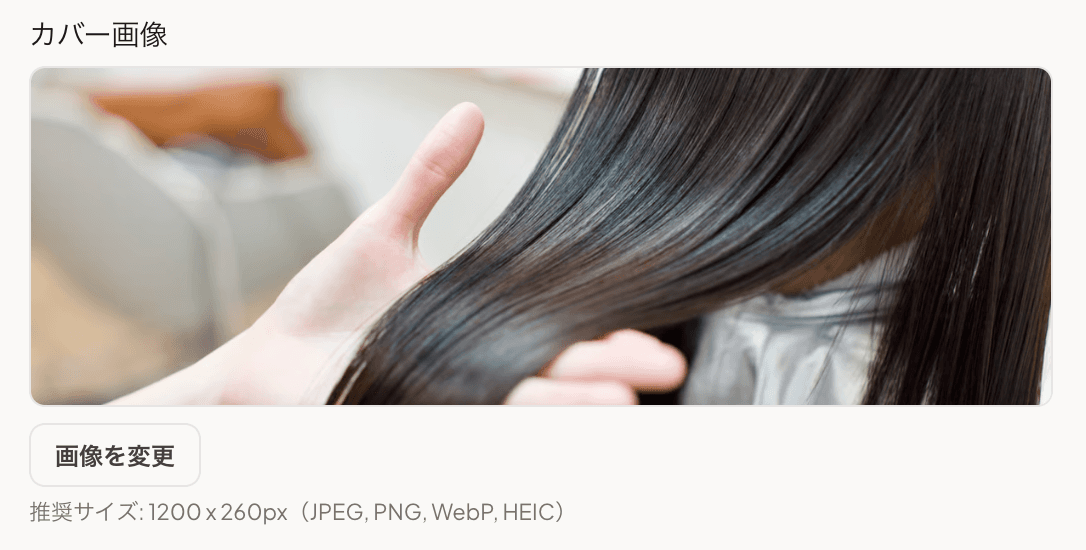
カバー画像アップロード - 7
公開設定(individual / brand のみ)
free_public— 無料・公開。誰でもコード検索・参加・閲覧可能(デフォルト)paid_closed— 有料・クローズド。月額サブスクリプションの契約者のみ参加可能
有料チャンネルの料金は ¥550 以上で設定します。詳細は「有料チャンネルを開設する」を参照してください。
- 8
学習モード(salon のみ)
required— 必須。学習進捗アナリティクスで消化率にカウントされるoptional— 任意。カウントされない参考資料
詳細は「アナリティクスダッシュボードの見方」を参照してください。
- 9
入力が完了したら、画面下部の「チャンネルを作成する」ボタンをクリックします。作成が成功するとチャンネル詳細ページ(
/channels/{コード})へ自動遷移します。
プラン別の特記事項
Free プラン
- 有料チャンネル設定の項目は非表示(
paid_closedは選べません) - 作成できるのは無料・公開チャンネル 1 個のみ
salon プラン
- 公開設定は常に
free_public(WS シート在籍者限定の扱いなので UI 上は公開設定なし) - 学習モード(required / optional)の選択 UI が表示される
- サロンプランのチャンネルはすべて WS シート在籍者限定。外部に販売することはできません
よくある質問
チャンネルコードを後から変更できますか?
できません。コードはチャンネル作成後は固定です。変更するには新しいコードで新規チャンネルを作り直す必要があります。
チャンネル名・説明・テーマカラー・カバー画像は後から変更できますか?
できます。チャンネル設定ページ(/manage/channels/[id]/settings)から変更可能です。詳細は「チャンネル設定」を参照してください。
同じコードを他の運営者が既に使っていました
コードはサービス全体で一意である必要があります。別のコードをご検討ください。使っていないと思われる短いコードでも、誰かが先に取得している可能性があるため、複数候補を用意しておくと確実です。
カバー画像の推奨サイズは?
1200×260px(横長) を推奨しています。チャンネルヒーローは高さ 260px 固定、横幅はディスプレイ幅いっぱいに表示されるため、このアスペクト比(およそ 4.6:1)が最もきれいに表示されます。アップロード時に自動的に cover バリアント(1200×400)にリサイズされます。
チャンネル作成後、参加者が参加するにはどうすればいいですか?
無料チャンネルの場合、参加者はヘッダーの「チャンネルを探す」またはサイドバーの「コードで検索」から、チャンネルコードを入力して参加します。有料チャンネルの場合は「購読する」ボタンから Stripe 決済を経て参加します。詳細は参加者向けの「チャンネルに参加する」を参照してください。
作成できるチャンネル数の上限に達しました
プランをアップグレードするか、不要なチャンネルを削除してください。チャンネル削除は /manage/channels/[id]/settings の「チャンネルを削除」から実行できます(削除すると投稿・コメント・メンバー情報が全て失われます)。