
SYNC LINK のワークスペースは、オーナーに加えて運営メンバーを招待し、複数人で共同運営できます。このページでは運営メンバーの招待フローと、権限の細分化・担当チャンネルの割当について解説します。
このページは individual / brand / Granted 向けの「運営メンバー」管理の解説です。salon プランの「WS シート(スタッフ招待)」とは別物で、UI も異なります。サロンの場合は「サロンのスタッフ招待」を参照してください。
招待の条件
| プラン | 招待可能な運営メンバー数 |
|---|---|
| Free | 0 名(招待不可) |
| Creator | 0 名(招待不可) |
| Creator Pro / Granted | 5 名 |
Free / Creator プランでは運営メンバー機能そのものが使えません。複数人で運営したい場合は Creator Pro 以上をご検討ください。
招待の手順
- 1
管理画面サイドバーの「メンバー管理」(
/manage/members)を開きます。右上に「+ メンバーを招待」ボタンが表示されます(member_invite権限が必要)。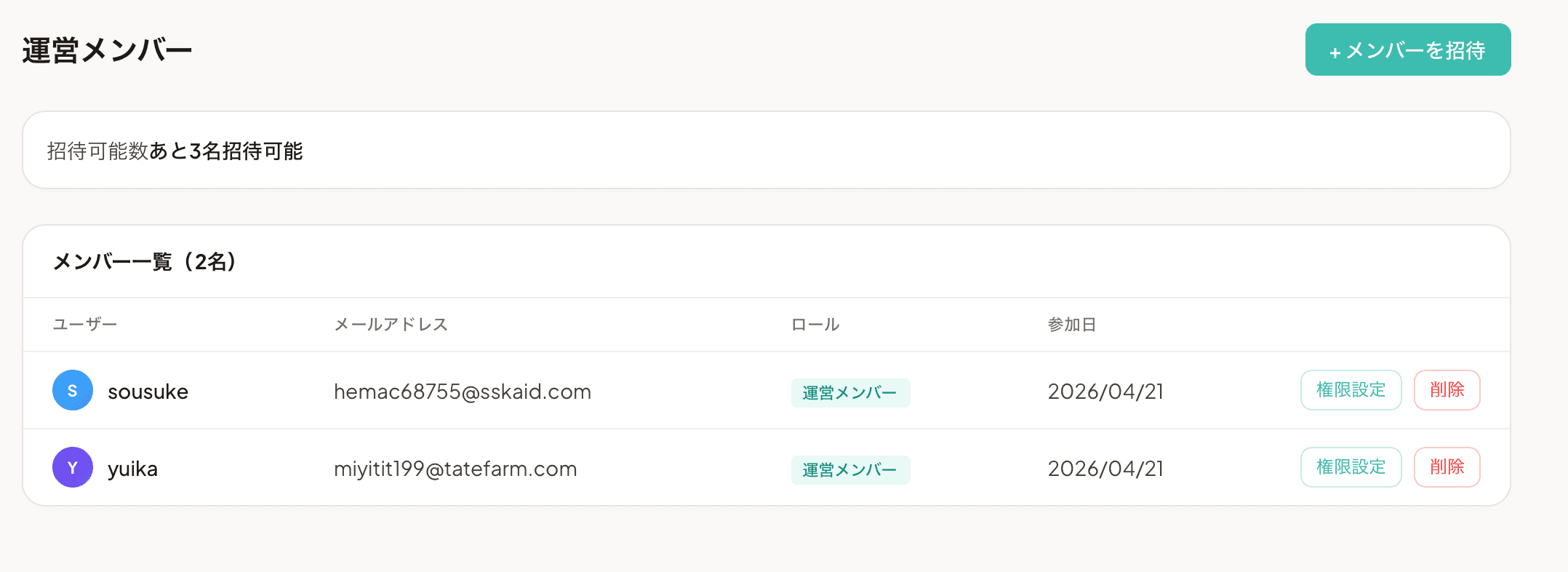
メンバー管理ページ - 2
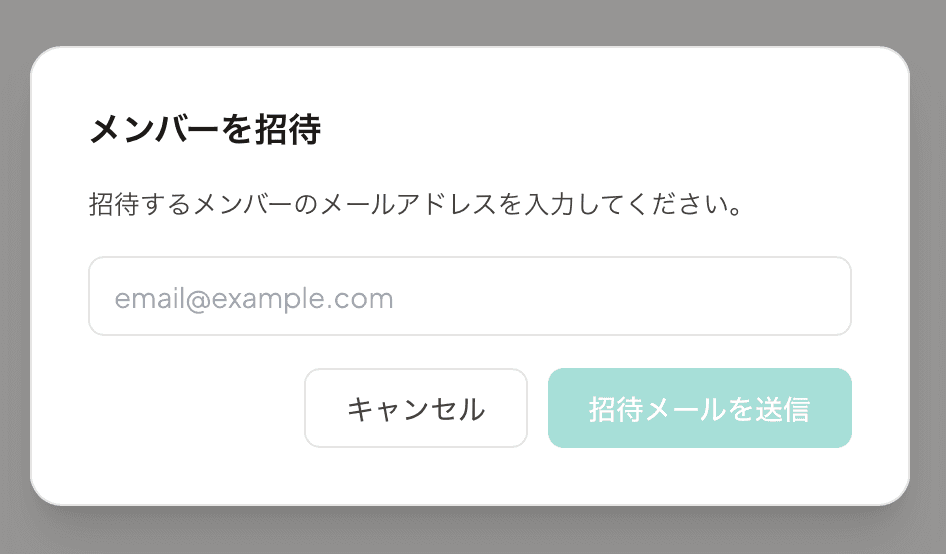
招待モーダルでメールアドレスを入力します。同時に権限と担当チャンネルを設定できます。複数名まとめて招待する場合はカンマ or 改行区切りで複数入力できます。
メンバー招待モーダル - 3
「送信」をクリックすると、Resend 経由で招待メールが送信されます。有効期限は7 日間です。
- 4
招待相手はメール内のリンク(
/invite/[token])からプロフィール登録(ニックネーム・本名・都道府県・サロン名・役職)を行い、参加完了します。
招待の管理
送信済み招待は「招待中」セクションに表示されます。
- ステータス:
pending(送信済み)/expired(有効期限切れ) - 再送信: 送信済みの招待は再送信できます(7 日の期限がリセットされます)
- 取り消し: 送信済み招待を取り消し(削除)できます
期限切れの招待も一覧に表示されるので、改めて再送信するか取り消すか判断してください。
権限の種類(9 項目)
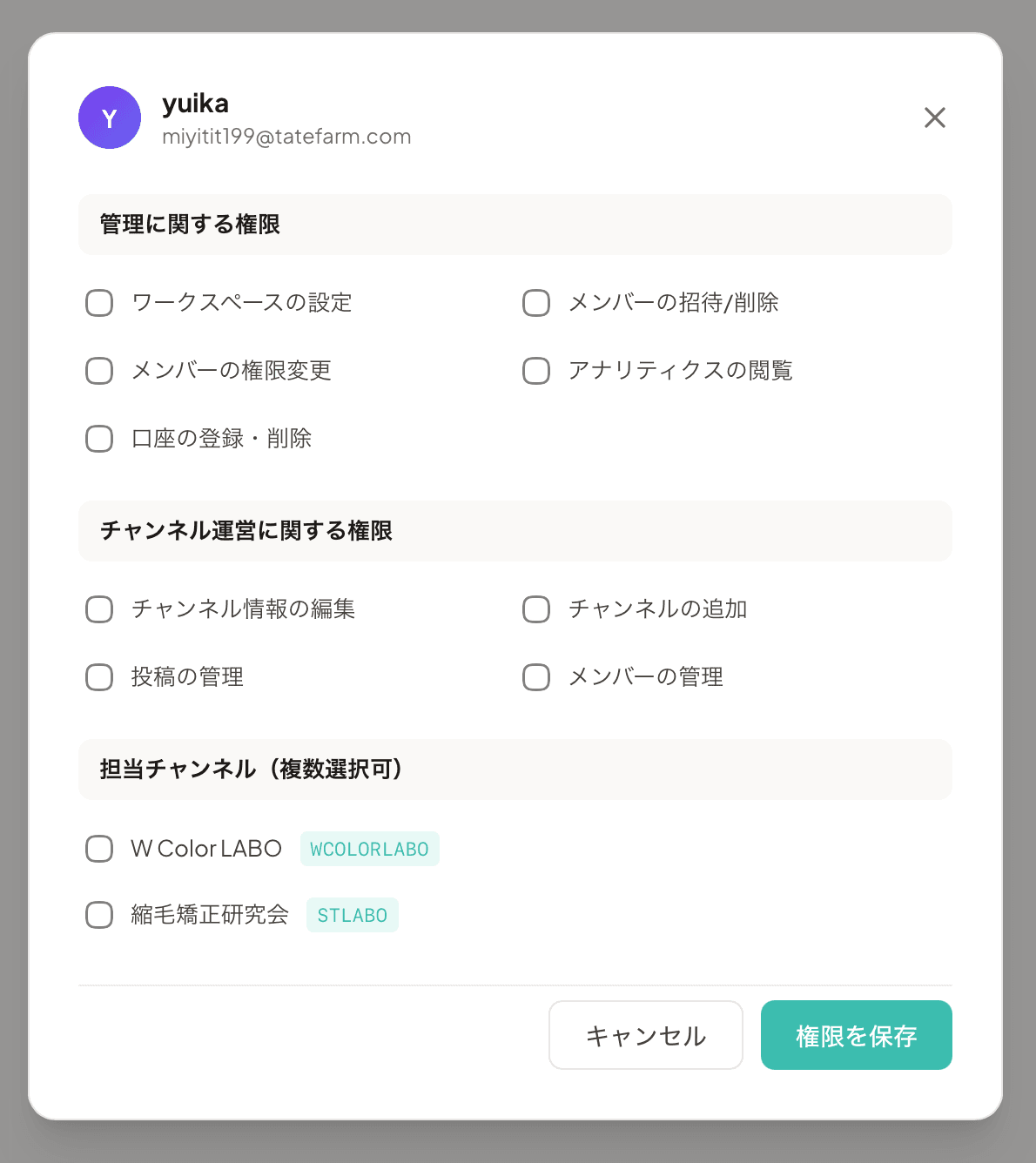
運営メンバーに付与できる権限は以下の 9 つです。チェックボックスで ON/OFF を切り替えます。オーナーは全権限を保持しており、変更できません。
管理に関する権限
| 権限キー | 説明 | 影響範囲 |
|---|---|---|
workspace_settings | ワークスペースの設定 | ロゴ・名前・プラン・お支払い画面へのアクセス |
member_invite | メンバーの招待/削除 | 新規招待・既存メンバー削除 |
member_permissions | メンバーの権限変更 | 他メンバーの権限編集 |
analytics_view | アナリティクスの閲覧 | /manage/analytics ページ |
bank_account | 口座の登録・削除 | 振込用銀行口座の管理(売上運用時) |
チャンネル運営に関する権限
| 権限キー | 説明 | 影響範囲 |
|---|---|---|
channel_edit | チャンネル情報の編集 | チャンネル設定タブの全操作 |
channel_create | チャンネルの追加 | 新規チャンネル作成 |
post_manage | 投稿の管理 | 他ユーザーの投稿削除・ピン留め |
channel_member_manage | メンバーの管理 | チャンネル参加者の除外 |
担当チャンネルの割当
「担当チャンネル」は、運営メンバーがアクセスできるチャンネルの範囲を絞り込む機能です。
- 未割当(空配列): そのメンバーはチャンネル一覧・チャンネル個別ページにアクセス不可(設計上のガードレール)
- 指定あり: 指定したチャンネルのみアクセス可能
- オーナー: 全チャンネルにアクセス可能(変更不可)
新規招待時に担当チャンネルを未割当のまま送信すると、招待された運営メンバーはチャンネルを全く操作できません。必ず少なくとも 1 つのチャンネルを割り当ててから招待してください。
権限の適用場所
権限は以下の 3 層でチェックされます。
- API レイヤー —
withManageAuth+requirePermissionで強制(APIリクエスト時に 403 エラー) - UI レイヤー —
useManagePermissions()フックで権限のないボタン・タブを非表示 - サイドバー — 権限のないメニュー項目は非表示
権限の無い操作を UI 上で試みても、そもそもボタンが表示されないため誤操作が起きにくくなっています。
よくある質問
オーナーを変更できますか?
現時点では UI 経由でオーナーを他メンバーに移譲する機能はありません。必要な場合は お問い合わせ からご相談ください。
招待したメンバーは別のワークスペースに所属できますか?
1 つのメールアドレスは1 つのワークスペースにのみ所属できます。既に他のワークスペースに所属しているメールアドレスへの招待は失敗します(招待受諾時にエラー)。別メールアドレスを使っていただく必要があります。
メンバーを削除するとどうなりますか?
運営メンバーを削除すると、そのメンバーは即座に管理画面にアクセスできなくなり、参加者として引き続き SYNC LINK を使えます。過去の投稿・コメントは保持されます。WS シート(サロン)の場合はチャンネルメンバーからも除外されます。
全メンバーに同じ権限を与えるテンプレートはありますか?
現時点ではテンプレート機能はありません。招待モーダルで都度チェックボックスを設定してください。よく使う権限セットがある場合は、既存メンバーの権限画面を参考にすることもできます。
招待メールが届かないと言われました
招待メールは Resend 経由で送信されます。以下を確認してください。
- 迷惑メールフォルダ
- キャリアメールの場合、
@sync-link.jpの受信拒否設定 - メールアドレスの入力ミス
解消しない場合は、招待一覧から「再送信」を実行してください。
権限を変更したのに UI に反映されません
権限変更後は、対象メンバーが**次回ログイン時(もしくはページリロード時)**に反映されます。即時反映するにはメンバー側にブラウザリロードを依頼してください。