
SYNC LINK では、投稿に 画像・動画・PDF の 3 種類のメディアを添付できます。それぞれ専用のクラウドインフラで配信され、高速で安定した閲覧体験を提供します。
| メディア | 配信インフラ | 投稿あたりの上限 | 1 ファイル上限 |
|---|---|---|---|
| 画像 | Cloudflare Images | 10 枚 | 20MB |
| 動画 | Cloudflare Stream + R2 | 3 本(合計 2GB) | 2GB |
| Cloudflare R2(presigned URL) | 3 ファイル | 20MB |
画像のアップロード
投稿本文にインライン挿入する
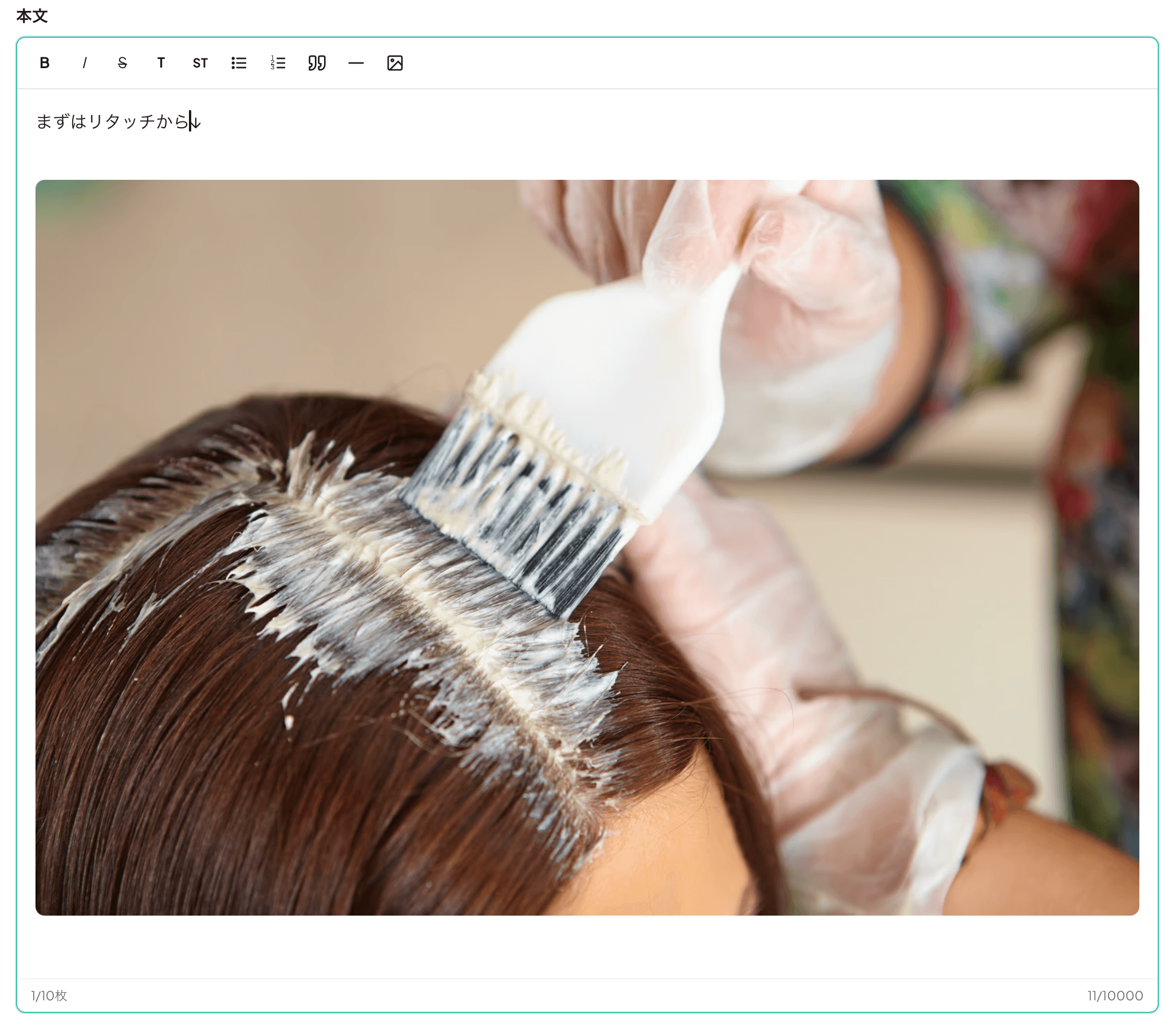
ブロックエディタの画像ボタンをクリック、またはドラッグ&ドロップで画像ファイルを本文に挿入できます。アップロードは Cloudflare Images へ直接行われ、CDN 経由で高速配信されます。
対応形式とサイズ
- 形式: JPEG / PNG / WebP / HEIC / HEIF / GIF
- サイズ: 1 ファイルあたり最大 20MB
- 枚数: 1 投稿あたり最大 10 枚
配信バリアント
1 枚の画像が以下のバリアントで自動配信されます。
thumb(200×200) — サムネイルfeed(800×600) — フィード一覧用detail(1600×1200) — 投稿詳細用public(元サイズ) — ライトボックス / オリジナル
参加者が投稿を閲覧すると、表示サイズに応じて適切なバリアントが自動選択されます。
ライトボックス
投稿詳細ページで画像をクリックするとフルサイズのポップアップが開き、Esc キーまたは背景クリックで閉じます。画像の詳細確認に便利です。
動画のアップロード
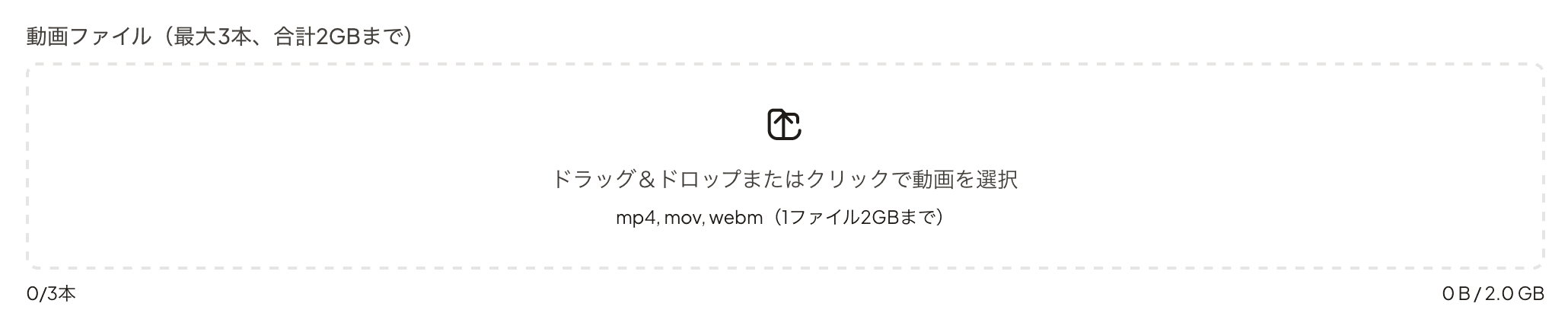
動画は動画解説タイプの投稿、または他のタイプの編集時に、エディタ下部の動画アップロードセクションから追加できます。
アップロード手順
- 1
投稿タイプで「動画解説」を選択します(他タイプでも編集ページで動画を追加できます)。
- 2
エディタ下部のドロップゾーンに動画ファイルをドラッグ&ドロップ、またはクリックしてファイル選択ダイアログから選びます。
- 3
tus プロトコルによるリジューマブル・アップロードが始まり、プログレスバーが表示されます。途中でネットワークが切れても、再開時に続きから再送できます。アップロード中も他のタブに移動できます。

動画アップロード中のプログレスバー - 4
アップロード完了後、Cloudflare Stream 側でトランスコード処理(HLS 変換、最大 1080p)が行われます。投稿詳細ページでは「処理中」プレースホルダーが表示され、完了後に自動的に再生可能になります。
- 5
各動画に任意のタイトル(最大 100 文字)を設定できます。複数動画を登録する際の識別に使えます。
- 6
「投稿する」を押すと、動画付きで公開されます。
対応形式とサイズ
- 形式: mp4 / mov / webm(avi など一部は
video/x-msvideoとして受け入れ) - サイズ: 1 ファイル 2GB まで、1 投稿あたり合計 2GB 以内
- 本数: 1 投稿あたり最大 3 本
プラン別の月間アップロード上限
| プラン | 月間動画アップロード |
|---|---|
| Free | 0 本(不可) |
| Creator | 5 本 |
| Creator Pro / Granted | 20 本 |
| Salon S / M / Enterprise | 無制限 |
毎月 1 日 0:00 JST にリセットされます。残り本数は管理画面の「プラン・お支払い」ページで確認できます。
HLS ストリーミング配信
アップロード後の動画は **HLS(HTTP Live Streaming)**として配信され、hls.js(Chrome/Firefox/Edge)とネイティブ再生(Safari)の両方に対応します。高画質で再生が始まるよう初期ビットレート推定を 5Mbps に設定しています。
有料チャンネルの動画保護
paid_closed チャンネルの動画は 署名付き playback URL(JWT RS256 で署名)で配信され、非購読者は URL を知っていても再生できません。
YouTube URL の埋め込み(動画アップロードの代替)
YouTube 動画を紹介したい場合、エディタに YouTube URL をペーストするだけで自動的に iframe 埋め込みブロックに変換されます。ファイルをアップロードする必要がなく、月間アップロード枠も消費しません。
PDF のアップロード
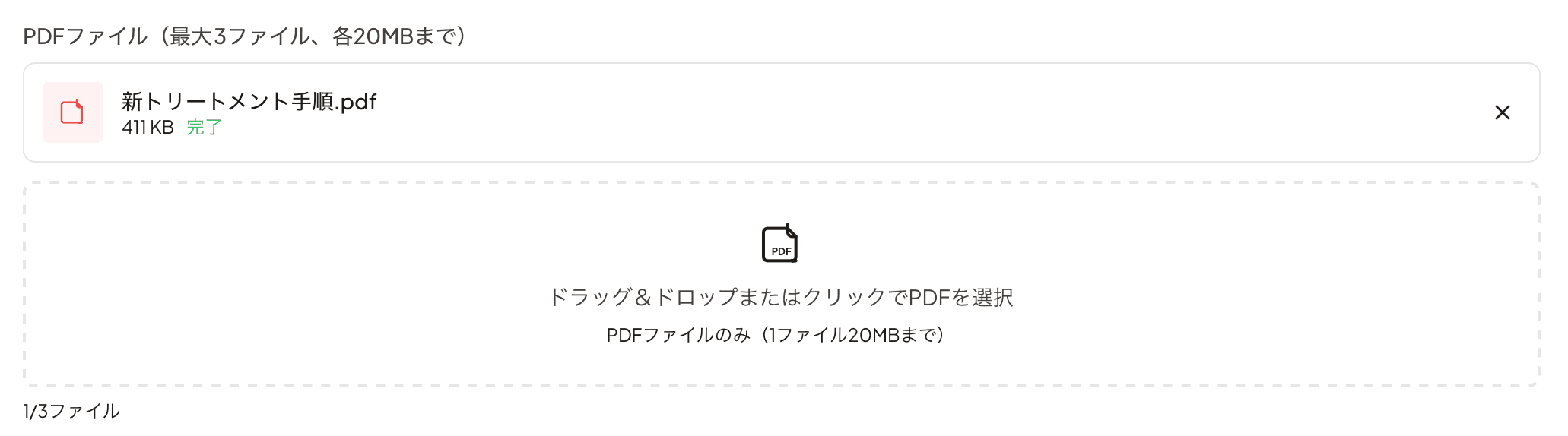
PDF は投稿作成時にエディタ下部のセクションから添付します。配信は Cloudflare R2 + presigned URL を使用し、有料チャンネルは短い有効期限(1 時間)で保護されます。
対応形式とサイズ
- 形式: PDF(
.pdf)のみ - サイズ: 1 ファイル 20MB まで
- 数量: 1 投稿あたり最大 3 ファイル
閲覧側の UI
投稿詳細ページに PDF 添付ファイルがあると、開くとダウンロードの 2 つのボタンが表示されます。PostCard(投稿一覧)には PDF バッジがフッターに表示され、ファイル添付があることを示します。
既存投稿のメディア編集
投稿編集ページ(/manage/view/[code]/posts/[postId]/edit または /posts/[postId]/edit)で、以下の操作が可能です。
- 動画: タイトル編集(ブラー時に自動保存)、削除、新規追加(合計 3 本まで)
- PDF: 削除、新規追加(合計 3 ファイルまで)
- 本文内の画像: 削除は本文のテキストを削除するだけで OK(自動的に Cloudflare Images から削除されます)
削除操作は取り消せません。動画削除時は Cloudflare Stream の動画ファイルと R2 のアーカイブも同時に削除されます。
よくある質問
動画処理中のまま完了しません
通常、動画のトランスコード処理はファイルサイズ × 1〜2 倍の時間がかかります(10 分の動画なら 10〜20 分)。30 分以上かかる場合は、投稿詳細ページをリロードしてください。Stream Webhook が不安定な場合に備えて、Stream API フォールバックが実装されており、自動的にステータスを再取得します。それでも解消しない場合は お問い合わせ からご連絡ください。
画像を複数枚まとめてアップロードしたい
現在の実装では 1 枚ずつの挿入になります。複数枚を続けて挿入する場合は、ファイル選択ダイアログで Shift キーで複数選択 → 順次アップロードしてください。
HEIC 形式の画像(iPhone 写真)がアップロードできません
HEIC / HEIF は対応していますが、一部のブラウザではサムネイル表示が遅延する場合があります。iPhone では設定で JPEG 出力に切り替えると互換性が高まります。
PDF のパスワード保護はできますか?
PDF 自体のパスワード保護は、PDF 作成時(Adobe Acrobat などのツール)に設定してください。SYNC LINK 側では、**有料チャンネルの R2 presigned URL(1 時間有効)**により非購読者のアクセスを防ぎます。
アップロード中にブラウザを閉じたらどうなりますか?
画像: 途中で中断され、最初からやり直しが必要です。 動画: tus プロトコルなので、同じセッション内で同じファイルを再選択すれば途中から再開可能です。 PDF: XHR PUT でアップロードされるため、途中中断は失敗扱いになり、最初からやり直しが必要です。
Webhook で動画ステータスが更新されません
Cloudflare Stream の Webhook は時折発火しないことがあります。その対策として、投稿詳細ページとステータスポーリング API で Stream API を直接確認し、ready ならステータスを自動更新する仕組みが実装されています。通常は数秒以内に状態が同期されます。