
SYNC LINK の投稿エディタは Tiptap ベースのブロックエディタで、note に近い書き心地で見出し・箇条書き・引用・画像・動画・PDFなどを混在できます。このページでは、エディタの基本操作と投稿公開までの流れを解説します。
投稿本文の文字数上限は 10,000 文字(プレーンテキスト換算)、画像は 1 投稿 10 枚まで、動画は 1 投稿 3 本まで合計 2GB 以内、PDF は 1 投稿 3 ファイルまで 20MB/ファイルです。
投稿作成画面を開く
対象チャンネルのページ右下にあるフローティング投稿ボタン(+アイコン)をクリックします。または、チャンネル内の「投稿一覧」タブ上部の「+ 投稿を作成」ボタンからも開けます。
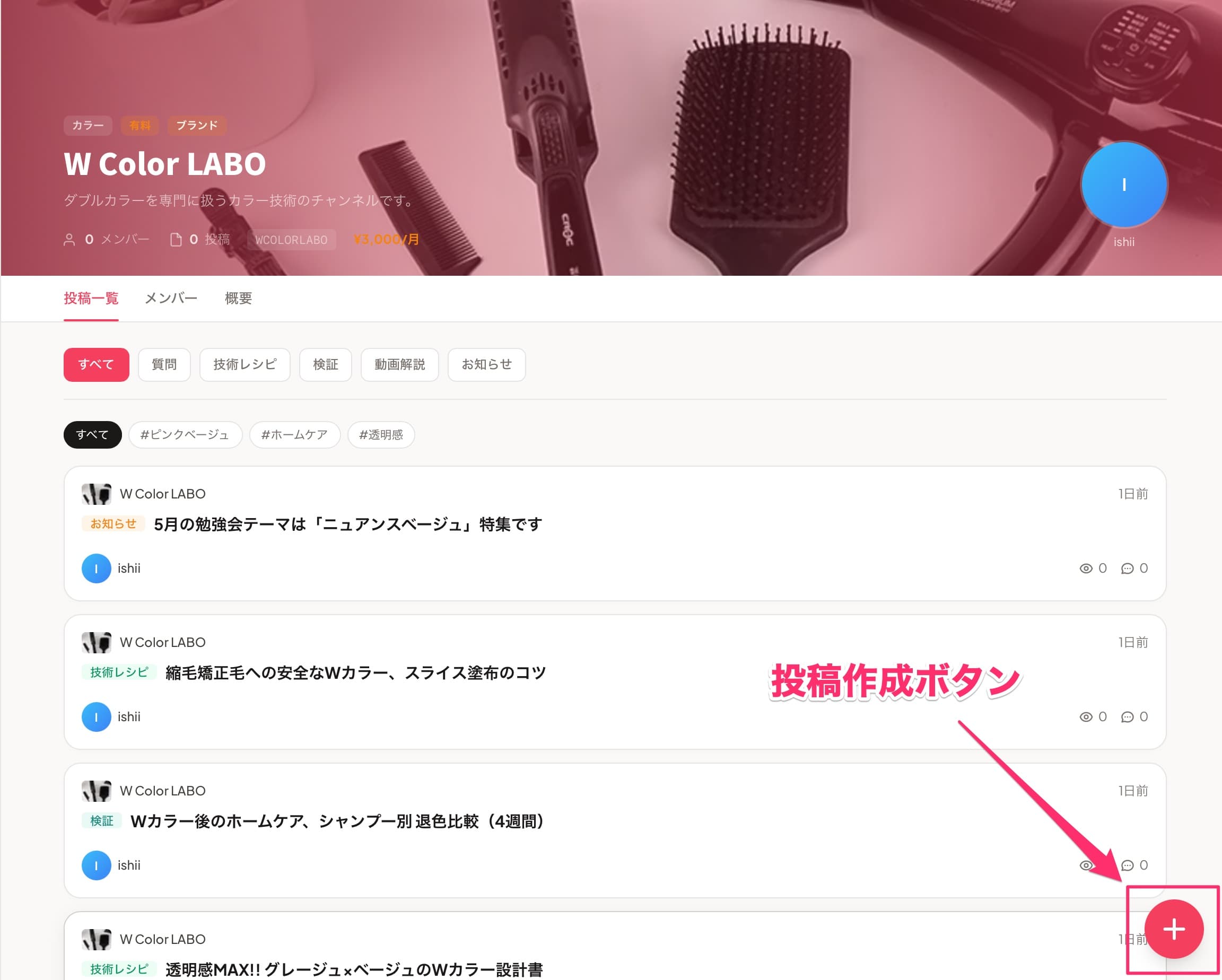
投稿タイプを選ぶ
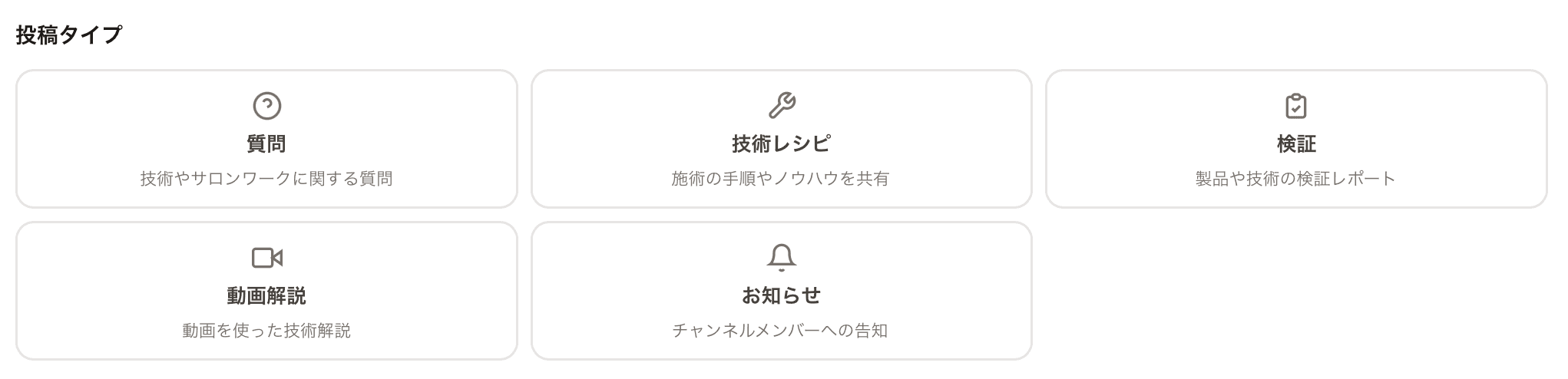
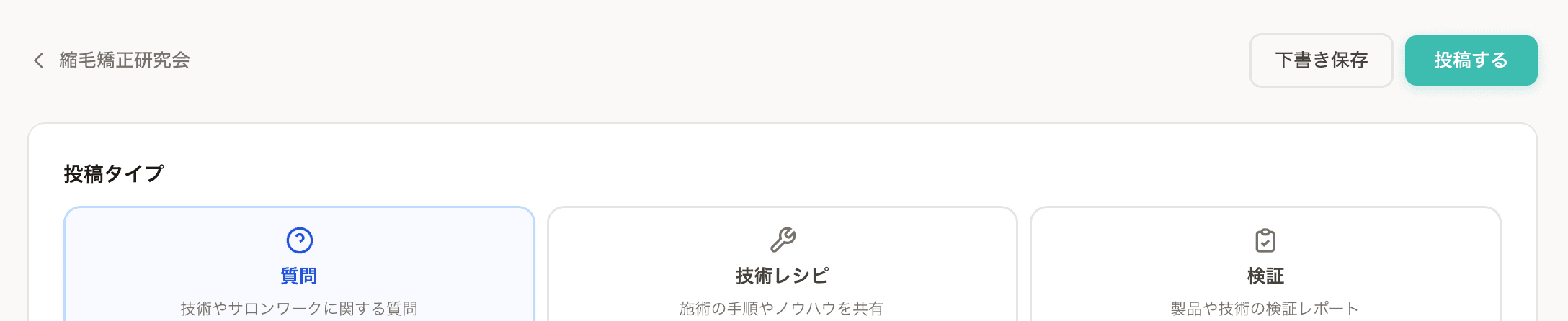
5 種類から目的に合うものを選びます。タイプによってアイコンの色と形が変わり、投稿一覧で視覚的に区別できるようになります。
| タイプ | 用途 | 色 |
|---|---|---|
| 質問 | 技術やサロンワークに関する質問 | 青 |
| 技術レシピ | 施術の手順やノウハウの共有 | エメラルド |
| 検証 | 製品や技術の検証レポート | ティール |
| 動画解説 | 動画を使った技術解説 | パープル |
| お知らせ | チャンネルメンバーへの告知 | オレンジ |
お知らせタイプを選ぶと、投稿公開時にチャンネルメンバー全員にアプリ内通知(ベルアイコン)が自動配信されます。一斉周知用として使用してください。
タイトルとタグ
- 1
タイトル(最大 100 文字)を入力します。文字数カウンタが表示されます。タイトルは投稿一覧のカードや検索結果、メール通知などに使われる重要な要素です。読者の興味を引きつつ、内容が伝わる短い文を心がけてください。
- 2
タグを選択します。タグはあらかじめ運営者が「チャンネル設定 → タグ管理」で作成したものから選べます(1 投稿あたり最大 20 個)。事前に作成されていないタグは選べません。
ブロックエディタの使い方
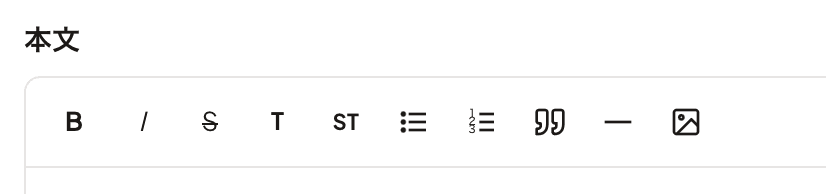
本文エリアにフォーカスすると、上部にツールバーが表示されます。
利用できる書式
| ボタン | 機能 | ショートカット |
|---|---|---|
| B | 太字 | Cmd/Ctrl + B |
| I | 斜体 | Cmd/Ctrl + I |
| S | 取り消し線 | Cmd/Ctrl + Shift + X |
| H2 | タイトル(大見出し) | Cmd/Ctrl + Alt + 2 |
| H3 | サブタイトル(中見出し) | Cmd/Ctrl + Alt + 3 |
| • | 箇条書きリスト | Cmd/Ctrl + Shift + 8 |
| 1. | 番号付きリスト | Cmd/Ctrl + Shift + 7 |
| ❝ | 引用 | Cmd/Ctrl + Shift + B |
| — | 区切り線 | — |
| 画像 | 画像挿入(Cloudflare Images) | — |
H2 見出しのテーマカラーバー
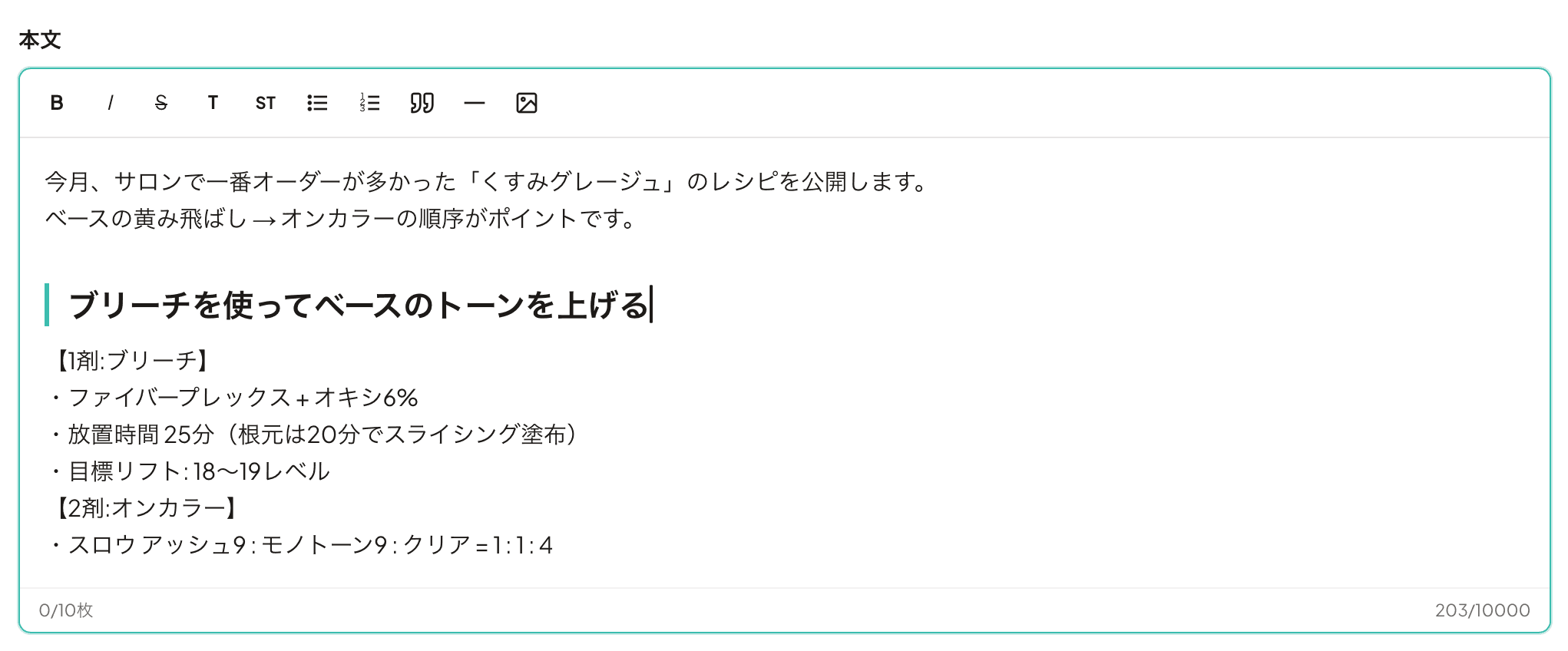
H2 見出しには、チャンネルのテーマカラーの縦バーが自動で左側に表示されます。記事の構造化を視覚的に強化できます。
メンション(@ユーザー)
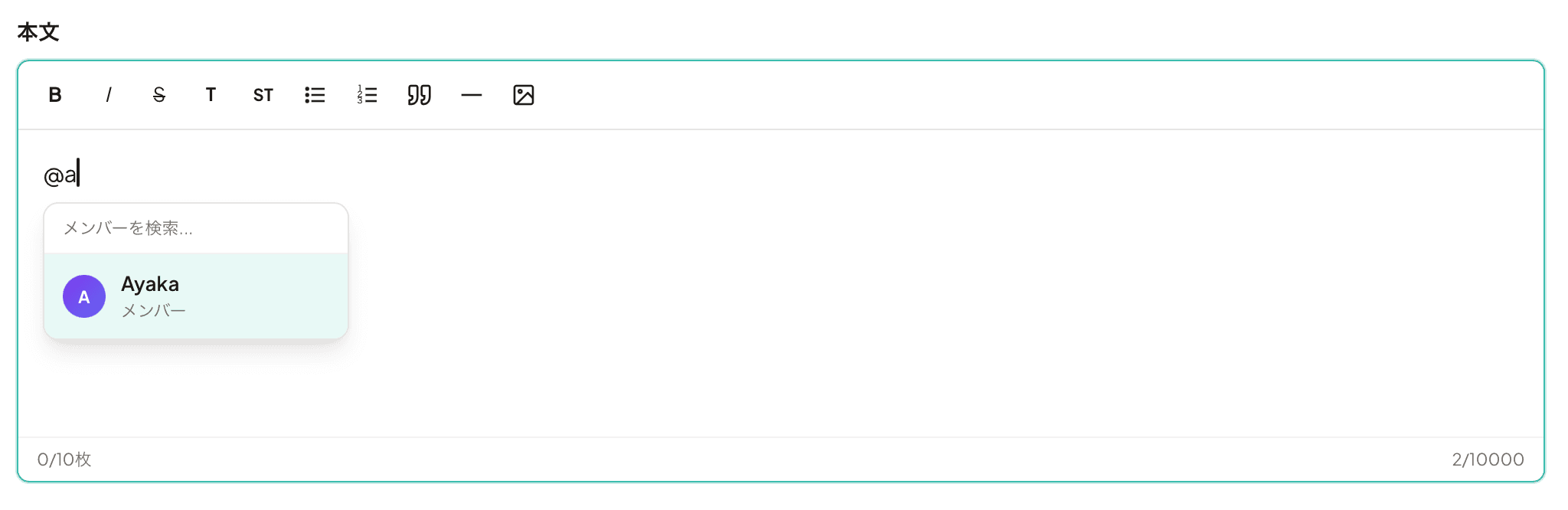
本文中で @ を入力すると、チャンネルメンバーの候補ポップアップが表示され、Slack のようにメンションできます。選択すると tealハイライトで @ニックネーム が挿入され、相手にアプリ内通知(メンション通知)が送信されます。
YouTube 埋め込み
YouTube の URL を直接本文に貼り付けると、自動的に iframe 埋め込みブロックに変換されます。動画ファイル自体をアップロードせずに済むため、権利関係がクリアな YouTube 動画の紹介に便利です。
画像のインライン挿入
ツールバーの画像ボタンまたは本文中で画像ファイルをドラッグ&ドロップすると、Cloudflare Images 経由で直接アップロードされ、エディタ内にインラインで挿入されます。投稿詳細ページではライトボックス(画像クリックでフルサイズ表示)が有効になります。詳細は「画像・動画・PDFをアップロードする」を参照してください。
動画解説タイプの場合
投稿タイプで「動画解説」を選ぶと、エディタの下部に動画アップロードセクションが表示されます。タイトル付きで最大 3 本まで追加でき、有料チャンネルでは署名付き URL で保護されます。アップロードの詳細は「画像・動画・PDFをアップロードする」を参照してください。
下書き保存と公開
右上に 2 つのボタンがあります。
- 1
下書き保存 — 現在の内容を下書きとして保存します。下書きは
/draftsページで確認・編集・公開できます。 - 2
投稿する — 即座に公開されます。公開後もチャンネルページから編集可能です(権限がある場合)。
Free プランは投稿合計 20 件までの制限があります(コメントは無制限)。上限に達すると公開できなくなり、下書き保存のみ可能です。上限拡張はプランのアップグレードが必要です。
よくある質問
公開済みの投稿を下書きに戻せますか?
はい。投稿編集ページ(/manage/view/[code]/posts/[postId]/edit)の「下書きに戻す」ボタンで、公開済み投稿を非公開の下書きに戻せます。一時的に取り下げて修正したい場合に使えます。
投稿の編集・削除は誰ができますか?
- 編集 / 削除: 投稿者本人 + チャンネルのオーナー・モデレーター(
post_manage権限保有者) - ピン留め:
post_manage権限保有者のみ(投稿一覧の最上部に固定)
system_admin は通報対応で投稿を削除できる権限を持ちます。
自分の書いた下書きはどこから見られますか?
サイドバー → 下書き(/drafts)です。投稿タイプ・チャンネル名・最終更新日が表示され、カードをクリックすると編集ページに遷移します。
投稿に使える文字数上限は?
本文プレーンテキスト換算で 10,000 文字です。画像・動画は別枠(画像 10 枚 / 動画 3 本 / PDF 3 ファイル)。
エディタで誤って内容を消してしまいました
ブラウザのアンドゥ(Cmd/Ctrl + Z)で元に戻せます。ただしページを離脱・リロードすると復元できません。重要な文章は一旦下書き保存してから編集することを推奨します。
投稿した直後に気付いた誤字を直したい
チャンネル内の投稿詳細ページを開き、メニューから「編集」を選択して修正します。編集後は末尾に「(編集済み)」の表示は入りません。