
SYNC LINK のブロックエディタは note のように画像・動画・チェックリストを交えて書ける本格的なエディタです。自分専用の無料チャンネルを作って、業務ノート・技術メモとして活用する方法をご紹介します。
なぜ技術ノートとして使うのか
紙のノートやアプリのメモと比べて、以下のメリットがあります。
- 全文検索が効くため、過去のメモから必要な情報を瞬時に見つけられる
- 画像・動画・PDF を混ぜて記録できるため、ビジュアルの技術情報も整理できる
- ブラウザからアクセスできるので、店舗・自宅・移動中のどこからでも参照できる
- チャンネル単位で整理できるため、テーマ別に分類しやすい
個人チャンネルを作成するには、運営者アカウントへの切り替えが必要です。切り替え後も、他の人のチャンネルに参加者として参加する機能はそのまま使えます。
運営者アカウントへ切り替える(Free プラン)
- 1
ヘッダーのアバターメニューから「設定」を開き、アカウントタブを選択します。
- 2
「運営者アカウントに切り替える」ボタンをクリックします。

設定画面の運営者切り替えボタン - 3
プラン選択で「Free」を選びます。月額 0 円でチャンネル 1 つ・合計 20 投稿まで作成できます。
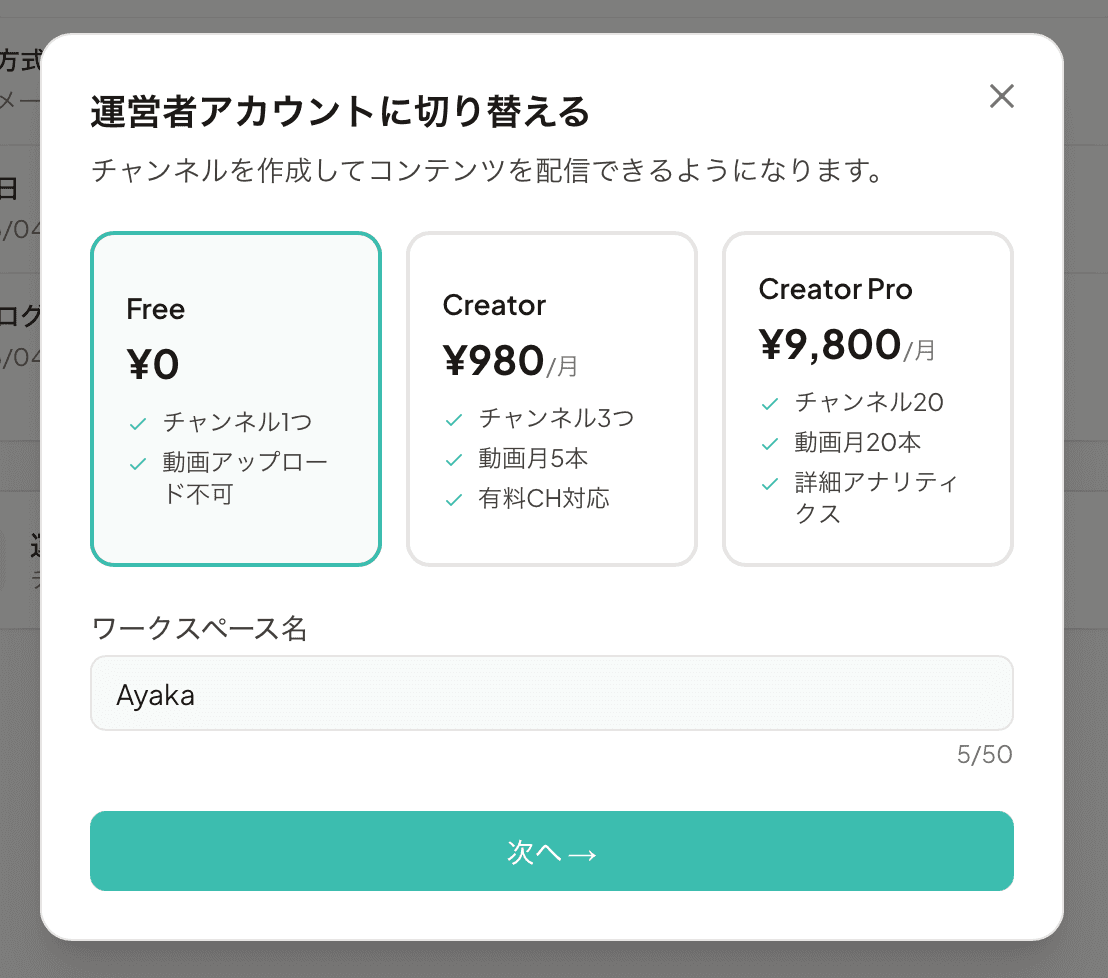
Free プラン選択画面 - 4
ワークスペース名を入力して「作成」をクリックします(名前は後で変更できます)。切り替えが完了すると管理画面(
/manage)に移動します。
Free プランはコメントは無制限ですが、公開投稿は合計 20 件までです。ノート目的であれば十分ですが、増やしたい場合は Creator プラン(¥980/月、3 チャンネル)にアップグレードできます。
非公開のノートチャンネルを作成する
- 1
管理画面で「チャンネル作成」をクリックします。
- 2
以下の設定でノート用チャンネルを作成します。
- チャンネル名:
マイノートなどわかりやすい名前 - コード: 推測されにくい文字列(例: 自分のイニシャル + 誕生日)
- 公開設定: 無料・公開(他の人にコードが知られなければ、事実上の非公開です)
- 説明: 「個人用ノートです」と書いておくと、万一他の人が訪れたときにわかりやすい
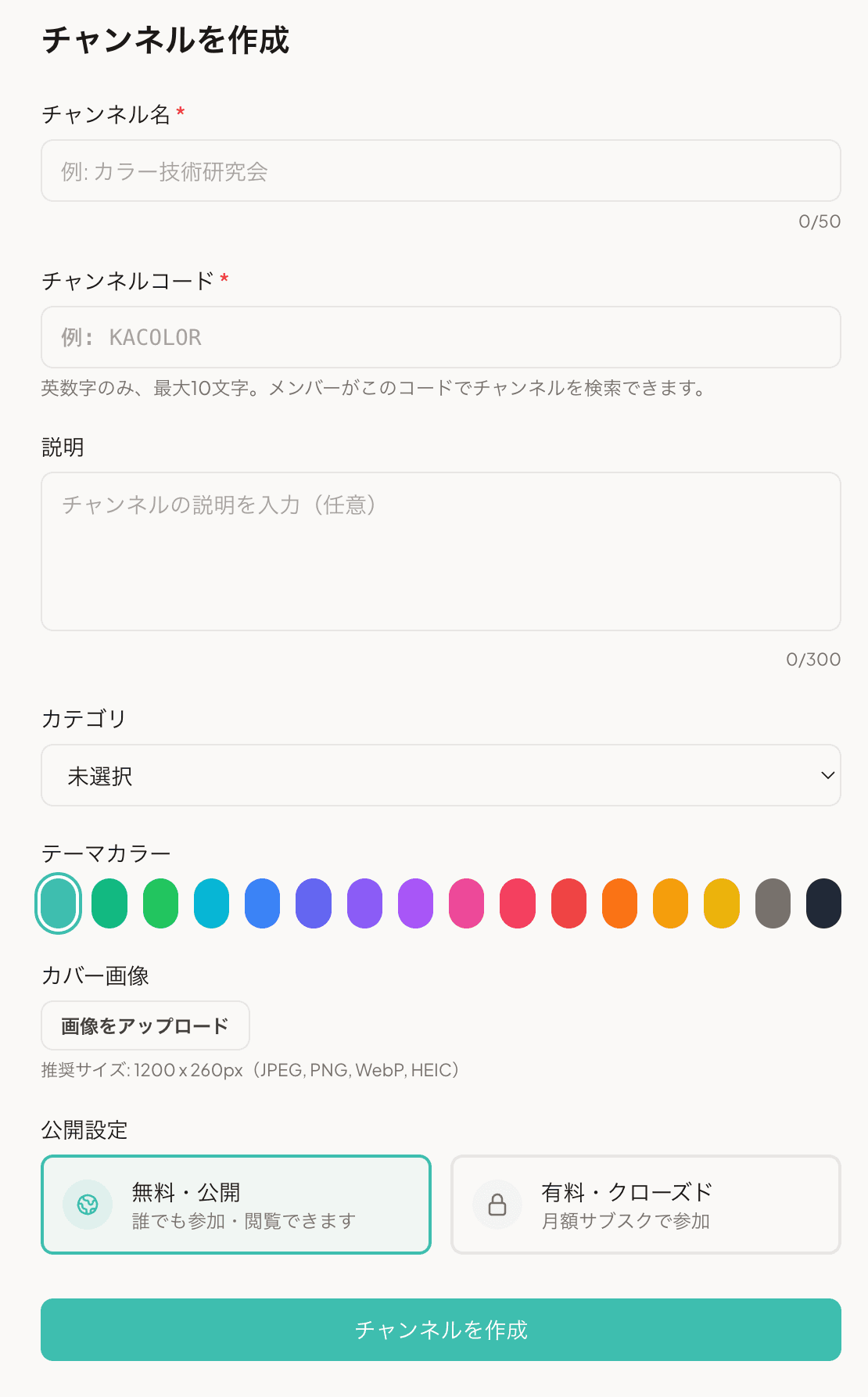
ノート用チャンネルの作成画面 - チャンネル名:
- 3
作成後、サイドバーにチャンネルが表示されます。あとは自由に投稿を追加するだけです。
現時点では「完全非公開」のチャンネルは存在しません。コードを推測されにくいものにすることで、事実上の非公開チャンネルとして運用できます。SYNC LINK の検索でもキーワード検索では無料チャンネルが一覧に出現する可能性があるため、気になる方は特徴的でない短い英数字のコードを設定するのがおすすめです。
ノートとして使う 5 つのアイデア
1. 技術レシピを蓄積する
薬剤配合・施術手順・温度・時間など、お客様ごとの施術レシピを投稿タイプ「技術レシピ」で保存しましょう。タグを付けておくと後で絞り込めます。
2. 動画で手技を振り返る
スマホで撮影した施術動画を投稿。ブロックエディタからそのままアップロードでき、HLS ストリーミングで安定再生されます。
Free プランでは動画アップロードは利用できません。動画記録を重視する場合は Creator プラン(¥980/月、月 5 本)を検討してください。
3. PDF をセミナー資料庫として保管
セミナーで配布された PDF を添付した投稿を作ると、サロンのどこからでも資料を参照できます(1 投稿 3 ファイル、1 ファイル 20MB まで)。
4. お客様メモ(匿名化して)
常連のお客様の好み・アレルギー情報を個人情報を含まない形で記録。ハッシュタグで分類するとカルテのように検索できます。
実名や電話番号、住所など個人が特定できる情報は記録しないでください。あくまで技術メモとして使うことをおすすめします。
5. 学んだ投稿のサマリー
他のチャンネルで読んで学んだ内容を、自分の言葉で要約して投稿します。知識の定着が圧倒的に早くなります。
ブロックエディタの基本操作
投稿作成ページのエディタでは、以下の要素を組み合わせて書けます。
- 見出し(H2 / H3) — セクション分け用
- 箇条書き / 番号リスト — 手順を整理
- 引用 / 区切り線 — レイアウトのメリハリ
- 太字 / 斜体 / 取消線 — 強調
- 画像(1 投稿 10 枚まで) — ドラッグ&ドロップで即挿入
- 動画 / YouTube 埋め込み — URL をペーストで自動変換
- PDF 添付 — 1 投稿 3 ファイル

よくある質問
ノートを他の人に見せたくなったら?
チャンネルコードを共有するだけで、その人が参加できるようになります。有料化したい場合は運営者プランを Creator 以上にアップグレードしてください。
Free プランから参加者に戻せますか?
現時点では、運営者から参加者へのダウングレードはサポートしていません。ただし Free プランは月額 0 円なので、使わない場合はそのまま放置しても課金されません。
他のアプリ(Evernote、Notion 等)からの移行はできますか?
自動インポート機能はありません。重要な情報は SYNC LINK に手動で転記してください。画像や PDF はそのままアップロードできます。
ノートチャンネルでも検索できますか?
はい。ヘッダー検索バーから参加中のチャンネル(自分のノートチャンネルを含む)すべてを横断的に全文検索できます。