
SYNC LINK のブックマーク機能を使うと、気になる投稿を後から読み返しやすく整理できます。メンションは他のメンバーに気付いてもらうための機能です。
ブックマークの基本
投稿カードや投稿詳細ページにあるブックマークアイコンをクリックすると、その投稿があなたのブックマークに追加されます。追加時にフォルダを選ぶこともできます。
- 未分類 — フォルダを指定しなかったブックマークが入る場所
- カスタムフォルダ — 自分で作成したフォルダ。最大 20 個まで作成できます
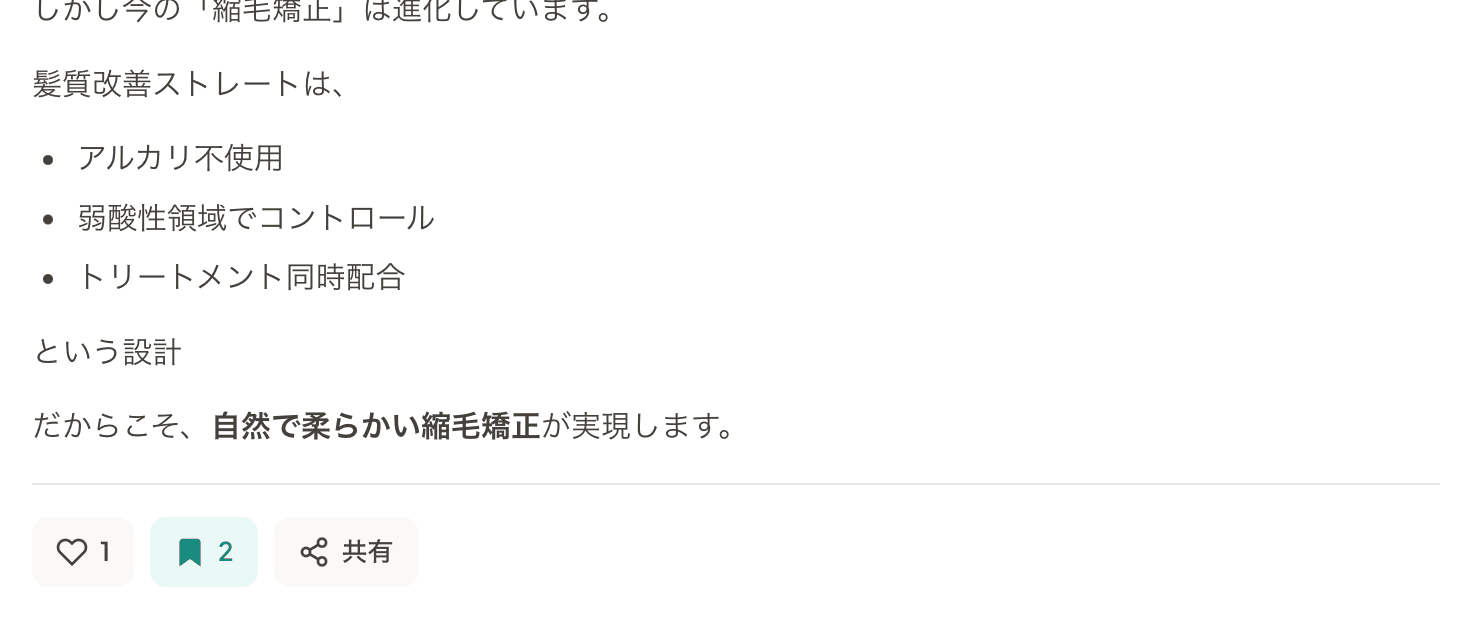
フォルダを作成する
- 1
サイドバーの「マイフォルダ」セクションにある「+」ボタンをクリックします。
- 2
フォルダ名を入力して作成します(例:
カラー技術、お客様相談、あとで読む)。 - 3
作成したフォルダはサイドバーにすぐ表示され、件数が横に表示されます。
サイドバーにはフォルダが先頭 5 件まで表示されます。6 件目以降は「すべて表示」リンクからブックマーク一覧ページで確認できます。
ブックマーク一覧ページ
サイドバーの「ブックマーク」または任意のフォルダ名をクリックすると、ブックマーク一覧ページ(/bookmarks)が開きます。
- デスクトップ — 左にフォルダ一覧、右に選択中フォルダのブックマーク一覧が表示されます
- モバイル — フォルダ選択セレクター+ブックマーク一覧の縦レイアウト
フォルダ間で移動する
- 1
ブックマーク一覧のカード上にマウスを乗せる(モバイルではタップ)と、「フォルダに移動」メニューが表示されます。
- 2
移動先フォルダを選ぶと、即座に移動します。
フォルダの名前変更・削除・並び替え
サイドバーのフォルダ名にマウスを乗せると、メニューアイコンが表示されます。そこから名前変更・削除・並び替えができます。
- フォルダを削除しても中のブックマーク自体は消えません(未分類に自動で移動します)
- 並び替えはドラッグ&ドロップで行います
メンション機能
メンションは、投稿やコメントで他のメンバーに気付いてもらうための機能です。メンションされた相手にはアプリ内通知が届きます。
メンションの付け方
コメント入力欄、または運営者が投稿本文エディタで @ を入力すると、チャンネルメンバーの候補ポップアップが表示されます。
- 1
コメント入力欄で
@を入力します。 - 2
ニックネームを入力すると候補が絞り込まれます。矢印キー(↑↓)で選択、
Enterまたは候補をクリックで確定できます。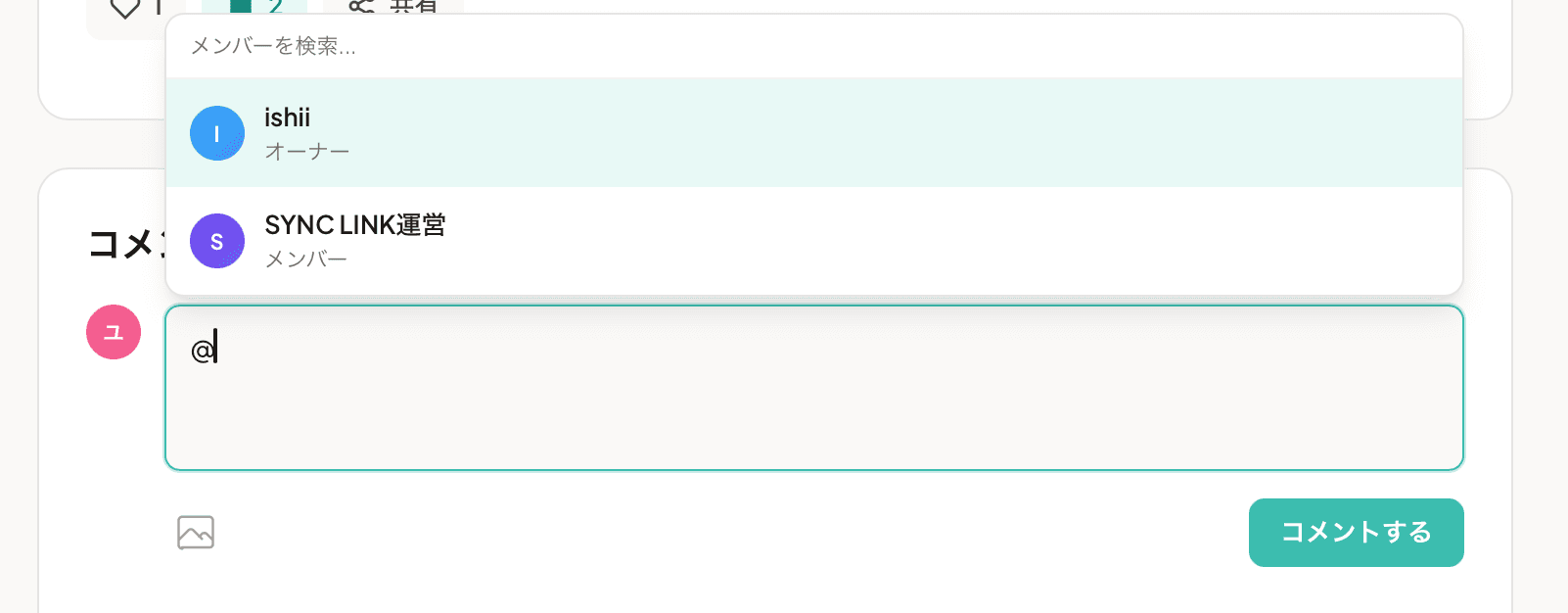
@ 入力時の候補ポップアップ - 3
確定すると、メンションがティールカラーでハイライトされたリンクとして挿入されます。送信すると相手に通知が届きます。
メンションできるのは、そのチャンネルに参加しているメンバーのみです。参加していないユーザーはメンション候補に表示されません。また、自分自身へのメンションは通知されません。
よくある質問
ブックマークに上限はありますか?
ブックマーク自体の件数に上限はありません。ただしフォルダは最大 20 個までです。
他の人に自分のブックマークが見られることはありますか?
いいえ。ブックマークは完全に自分専用です。運営者を含めて他のユーザーから見られることはありません。
メンションされたら必ず通知されますか?
通知が届くには、受信側の設定で以下が ON になっている必要があります。
- 通知のマスタースイッチが ON
- メンション通知が ON
受信側が通知を OFF にしている場合、メンションしても通知は届きません。
投稿本文内のメンションはどうすれば使えますか?
投稿本文のメンションは運営者のみが利用できます(ブロックエディタで @ 入力)。参加者が利用できるのはコメントのメンションのみです。
メンションは検索対象になりますか?
メンション内の名前はテキストとして扱われるため、全文検索で引っかかります。例えば @山田 とコメントされた投稿は、検索ワード「山田」で見つかります。